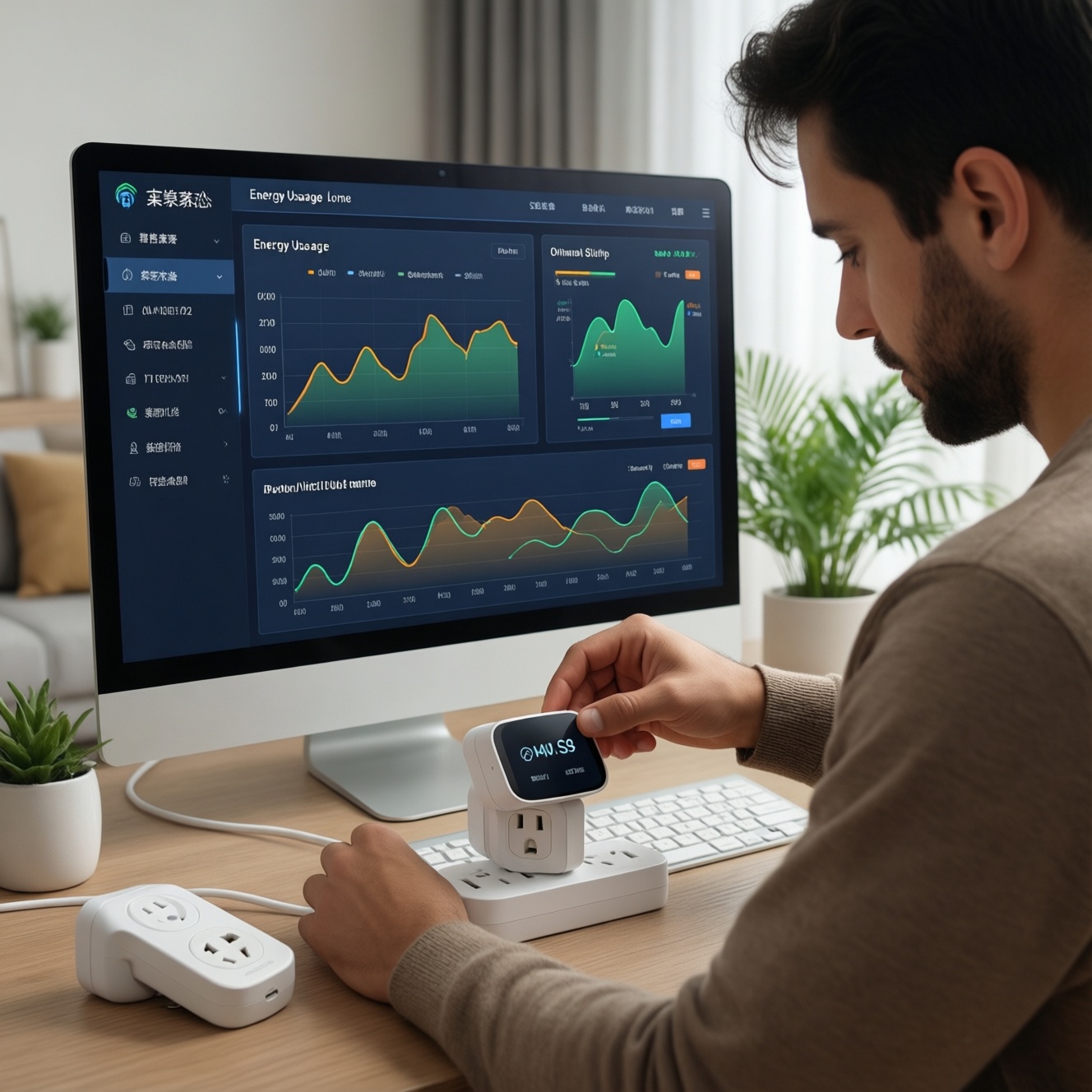
ตั้งค่าบ้านให้ประหยัดพลังงานทำได้โดยใช้ ปลั๊กอัจฉริยะ ที่วัดพลังงานได้ ร่วมกับ เซนเซอร์อัจฉริยะ สำหรับบ้าน แล้วสร้างรูทีนให้ปิดโหลดสแตนด์บายหรือเมื่อไม่มีคนอยู่บน Google Home, Alexa หรือ Apple HomeKit เริ่มจากจุดที่กินไฟทิ้ง ตั้งค่า fail-safe และตรวจผลจากกราฟการใช้ไฟจริง
ภาพรวมแนวปฏิบัติประหยัดพลังงานก่อนลงมือ
- เริ่มจากอุปกรณ์ "กินไฟทิ้ง" และมีรูปแบบใช้งานซ้ำ ๆ (ทีวี กล่องสตรีมมิง เราเตอร์ พัดลม เครื่องฟอกอากาศ)
- เลือกปลั๊กอัจฉริยะที่วัดพลังงานได้จริง และให้ดูประวัติ/กราฟได้ เพื่อรู้ว่ารูทีนช่วยหรือไม่
- ให้เซนเซอร์เป็นตัวตัดสินใจ (คนอยู่/ไม่อยู่, ประตูเปิด/ปิด, แสง) แทนการตั้งเวลาอย่างเดียว
- ออกแบบ "สถานะปลอดภัย" (Fail-safe) เช่น หากเน็ตล่มให้ยังเปิดอุปกรณ์จำเป็น หรือมีปุ่มสั่งงานมือ
- แยกเครือข่าย/สิทธิ์ของอุปกรณ์ IoT เพื่อลดความเสี่ยงความเป็นส่วนตัว
การเลือกปลั๊กอัจฉริยะ: สเป็กที่ส่งผลต่อการประหยัดพลังงาน
เหมาะกับโหลดที่เปิดค้างหรือมีสแตนด์บาย เช่น ทีวี+ชุดความบันเทิง เครื่องชงกาแฟ เครื่องทำน้ำอุ่นแบบเต้ารับ (ถ้าพิกัดรองรับ) และอุปกรณ์ที่ตั้งเวลาได้ชัดเจน ปลั๊กอัจฉริยะ WiFi เหมาะเมื่ออยากติดตั้งเร็ว ไม่ต้องมีฮับเพิ่ม และใช้ร่วมกับผู้ช่วยเสียงได้
ไม่ควรทำกับอุปกรณ์ที่ "ต้องจ่ายไฟตลอด" หรือมีความเสี่ยงเมื่อถูกตัดไฟ เช่น ตู้เย็น ตู้ปลาอุปกรณ์คงที่ เครื่องช่วยหายใจ อุปกรณ์ที่ต้องอัปเดต/บันทึกข้อมูลต่อเนื่อง และอุปกรณ์กำลังสูงที่เกินพิกัดปลั๊ก
สเป็กที่ควรดูให้ครบก่อนซื้อ
- Energy monitoring: วัดกำลัง/พลังงานและดูย้อนหลังได้ (สำคัญที่สุดต่อการประหยัด)
- พิกัดกระแส/กำลัง: เลือกให้มากกว่าที่โหลดใช้จริง และเผื่อกระชากตอนสตาร์ต
- โหมดคืนสถานะไฟดับ: กลับมา "เปิด" หรือ "ปิด" ได้ตามต้องการ (แนะนำให้ตั้งแบบปลอดภัยต่ออุปกรณ์)
- รองรับแพลตฟอร์ม: Google Home / Alexa / HomeKit (หรือ Matter)
- คุณภาพการเชื่อมต่อ: ถ้าเป็นปลั๊กอัจฉริยะ WiFi ให้ดูการรองรับ 2.4GHz และความเสถียรในพื้นที่ใช้งาน
ตารางช่วยเลือก: แนวทางจับคู่ปลั๊ก/เซนเซอร์/แพลตฟอร์ม
| โจทย์ประหยัดไฟ | อุปกรณ์ที่เหมาะ | สเป็กที่ต้องมี | แพลตฟอร์มที่ทำได้ง่าย | ข้อควรระวัง |
|---|---|---|---|---|
| ตัดสแตนด์บายชุดทีวี/คอนโซลตอนดึก | ปลั๊กอัจฉริยะ (ปลั๊กพ่วงอัจฉริยะถ้ามีหลายชิ้น) | ตั้งตารางเวลา + วัดพลังงาน | Google Home / Alexa | อย่าตัดไฟระหว่างอัปเดตเฟิร์มแวร์/เกมดาวน์โหลด |
| ปิดเครื่องฟอก/พัดลมเมื่อไม่มีคนอยู่ | เซนเซอร์อัจฉริยะ สำหรับบ้าน + ปลั๊กอัจฉริยะ | Presence/Motion + หน่วงเวลา (delay) | Alexa (Routines) / HomeKit (Automations) | ตั้งหน่วงเวลาเพื่อกันปิดๆเปิดๆ |
| ลดการลืมปิดไฟ/อุปกรณ์เมื่อออกบ้าน | เซนเซอร์ประตู/ตำแหน่ง (geofence) + ปลั๊ก/สวิตช์อัจฉริยะ | เงื่อนไข "ไม่อยู่บ้าน" | HomeKit / Alexa | ต้องจัดการสิทธิ์ตำแหน่งและความเป็นส่วนตัว |
| ต้องการเชื่อมหลายยี่ห้อ ลดความล็อกอินหลายแอป | อุปกรณ์รองรับ Matter/มาตรฐานร่วม | รองรับ Matter/Thread หรือผ่านฮับ | ทุกค่าย (แล้วแต่อุปกรณ์) | ตรวจรุ่น/เฟิร์มแวร์และความเข้ากันได้จริง |
หมายเหตุเรื่องงบ: ปลั๊กอัจฉริยะ ราคา และระบบบ้านอัจฉริยะ ราคา แปรตามสเป็ก (โดยเฉพาะการวัดพลังงานและการรองรับแพลตฟอร์ม) และจำนวนจุดติดตั้ง-ควรวางแผนจาก "จุดที่คืนประโยชน์" มากที่สุดก่อน
เซนเซอร์สำคัญและการวางตำแหน่งเพื่อวัดการใช้จริง
แก่นของการประหยัดคือ "ข้อมูล" และ "เงื่อนไขที่สะท้อนพฤติกรรมจริง" เซนเซอร์อัจฉริยะ สำหรับบ้าน ที่ควรเริ่มมีคือ ตรวจจับการเคลื่อนไหว/การอยู่, ประตู/หน้าต่าง และความสว่าง (ถ้าต้องโยงกับไฟ) เพื่อให้รูทีนไม่ทำงานผิดจังหวะ
สิ่งที่ต้องเตรียม (เครื่องมือ/สิทธิ์/การเข้าถึง)
- เครือข่ายบ้าน 2.4GHz สำหรับอุปกรณ์ WiFi จำนวนมาก (บางรุ่นไม่รองรับ 5GHz)
- บัญชีผู้ดูแล (Admin) ของแพลตฟอร์มที่ใช้: Google Home, Amazon Alexa หรือ Apple Home
- สิทธิ์มือถือ: ตำแหน่ง (ถ้าใช้ geofence), แจ้งเตือน (เพื่อรับการเตือนการใช้ไฟผิดปกติ)
- จุดติดตั้งเซนเซอร์ที่ไม่โดนแดด/ลมแอร์โดยตรง (ลด false trigger)
- แผนการตั้งชื่ออุปกรณ์/ห้องให้สอดคล้องกัน เช่น "ปลั๊ก-ทีวี-ห้องนั่งเล่น", "เซนเซอร์-เคลื่อนไหว-โถง"
แนวทางวางตำแหน่งเพื่อให้ข้อมูลเชื่อถือได้
- Motion/Presence: หันเข้าพื้นที่กิจกรรมหลัก ไม่เล็งไปทางหน้าต่าง/ถนน เพื่อลดการตรวจจับผิด
- Door/Window: ติดฝั่งบานที่ขยับและกรอบที่นิ่ง ระยะห่างตามคู่มือ และทดสอบเปิด-ปิดหลายรอบ
- ปลั๊กวัดพลังงาน: ติดที่จุดโหลด "รวม" ที่อยากควบคุม เช่น ปลั๊กพ่วงชุดทีวี เพื่อเห็นภาพรวมการใช้ไฟ
- หลีกเลี่ยง: จุดที่เสี่ยงน้ำ/ความร้อนสูง หรือถูกดึงสายบ่อย ๆ (ปลั๊กหลวมทำให้ร้อน)
รูทีนอัตโนมัติที่ใช้งานได้จริงสำหรับลดการใช้ไฟ
- ความเสี่ยงไฟฟ้า: โหลดเกินพิกัดปลั๊กหรือปลั๊กพ่วงคุณภาพต่ำทำให้ร้อน/ไหม้ได้-ตรวจพิกัดและสภาพเต้ารับก่อน
- ความเสี่ยงข้อมูล: อุปกรณ์ IoT อาจเก็บข้อมูลพฤติกรรม-จำกัดสิทธิ์ไมค์/ตำแหน่งเท่าที่จำเป็น และแยกเครือข่ายได้ยิ่งดี
- ความเสี่ยงการทำงานผิดเงื่อนไข: รูทีนที่อิง motion อย่างเดียวอาจปิดตอนคนอยู่นิ่ง ๆ-ต้องมีหน่วงเวลา/เงื่อนไขซ้อน
- ความเสี่ยงเน็ตล่ม: บางอุปกรณ์ต้องพึ่งคลาวด์-กำหนดวิธีควบคุมมือ และอย่าตัดไฟอุปกรณ์เครือข่ายหลักแบบไม่จำเป็น
-
จัดกลุ่ม "โหลดที่ควรตัด" และ "โหลดที่ห้ามตัด"
แยกรายการอุปกรณ์ก่อนลงมือ เพื่อไม่เผลอตัดไฟอุปกรณ์สำคัญอย่างเราเตอร์หลัก/ตู้เย็น/ระบบความปลอดภัย จากนั้นเลือกจุดติดตั้งปลั๊กอัจฉริยะให้ตรงกับโหลดที่ต้องการควบคุม
- ควรตัด: ชุดทีวี, เครื่องเสียง, ที่ชาร์จที่เสียบทิ้ง, เครื่องพิมพ์
- ห้ามตัด: ตู้เย็น, อุปกรณ์การแพทย์, กล้อง/สัญญาณกันขโมยที่ต้องทำงานต่อเนื่อง
-
ตั้งค่าปลั๊กให้รายงานพลังงานและตั้งสถานะไฟดับ
เปิดการบันทึกพลังงาน (ถ้ามี) และเลือกพฤติกรรมหลังไฟดับให้เหมาะกับความปลอดภัย เช่น "กลับสู่สถานะเดิม" สำหรับเครื่องฟอก หรือ "ปิด" สำหรับอุปกรณ์ทำความร้อนที่ไม่อยากให้กลับมาเปิดเอง
-
ติดตั้งเซนเซอร์และทดสอบสัญญาณจริงในตำแหน่งใช้งาน
ทดสอบ motion/door อย่างน้อยหลายรอบในช่วงกลางวันและกลางคืน แล้วดูเหตุการณ์ (event) ว่าตรงกับการใช้งานจริง หากตรวจจับเกินจริงให้ปรับมุมหรือความไว
-
สร้างรูทีน "โหมดไม่มีคนอยู่" แบบสองชั้น
ใช้เงื่อนไขหลัก (เช่น ทุกคนออกจากบ้าน/ไม่มี motion ต่อเนื่อง) และเงื่อนไขกันพลาด (เช่น เวลาหลังเที่ยงคืน หรือสถานะประตู) แล้วค่อยสั่งปิดปลั๊กกลุ่มเป้าหมาย ลดโอกาสปิดผิดช่วง
- ตัวอย่างเงื่อนไข: ไม่มี motion ในห้องนั่งเล่น 30 นาที + เวลา 23:00-06:00
- ผลลัพธ์: ปิดปลั๊กชุดทีวี, ลดความสว่างไฟบางดวง, ส่งแจ้งเตือน
-
ทำรูทีน "ตัดสแตนด์บายตอนดึก" พร้อมข้อยกเว้น
ตั้งเวลาให้ปิดอุปกรณ์สแตนด์บายในช่วงที่แน่ใจว่าไม่ใช้ และเพิ่มข้อยกเว้น เช่น หากกำลังมีการใช้งาน (พลังงานยังสูง/มี motion) ให้เลื่อนการปิด
- ผลลัพธ์: ปิดปลั๊กชุดบันเทิงตอน 01:00 ถ้าไม่มี motion ก่อนหน้า
-
ตรวจผลด้วยข้อมูลจากปลั๊ก และปรับกฎให้เข้ากับพฤติกรรม
ดูกราฟการใช้พลังงานรายวัน/รายสัปดาห์ของปลั๊กอัจฉริยะ แล้วปรับเวลาหน่วง/ช่วงเวลา/ข้อยกเว้น จุดที่ดีคือรูทีนทำงานแล้ว "ไม่รบกวนการใช้ชีวิต" แต่ลดช่วงเปิดทิ้ง
คำแนะนำการตั้งค่าบน Google Home / Nest พร้อมตัวอย่าง
แนวทางคือรวมอุปกรณ์เข้าบ้านเดียว ตั้งชื่อให้สั่งด้วยเสียงได้ชัด แล้วสร้าง Automations ที่ยึดจากเวลา+สถานะ (เมื่อทำได้) เพื่อให้ประหยัดจริงและไม่ปิดผิดจังหวะ
ตัวอย่างออโตเมชันที่ทำได้จริง (เงื่อนไข/ผลลัพธ์)
- คำสั่ง: "ปิดโหมดพักผ่อน" (หรือเริ่ม Routine ก่อนนอน) → ผลลัพธ์: ปิดปลั๊กชุดทีวี, ปรับไฟหรี่, ตั้งอุณหภูมิ (ถ้ามี)
- เงื่อนไขเวลา: 01:00 ทุกวัน → ผลลัพธ์: ปิดปลั๊กอุปกรณ์สแตนด์บายที่กำหนด
- เงื่อนไขกลับบ้าน: เมื่อถึงบ้าน (ถ้าใช้ตำแหน่ง) → ผลลัพธ์: เปิดปลั๊กเครื่องฟอก/พัดลม 1 จุด
เช็กลิสต์ตรวจผลหลังตั้งค่า (Google Home / Nest)
- อุปกรณ์ทุกชิ้นอยู่ "บ้าน" และ "ห้อง" ถูกต้อง ชื่อไม่ซ้ำและออกเสียงง่าย
- ทดสอบสั่งเปิด/ปิดปลั๊กด้วยแอปและด้วยเสียงอย่างน้อย 2 รอบ
- ตรวจว่าออโตเมชันทำงานตามเวลา และไม่ชนกับรูทีนอื่น (เช่น รูทีนกลับบ้านไปเปิดซ้อน)
- ยืนยันว่าอุปกรณ์สำคัญ (เราเตอร์หลัก/กล้อง/ตู้เย็น) ไม่ถูกผูกอยู่ในรูทีนปิดไฟ
- ตรวจการแจ้งเตือนและสิทธิ์ไมค์/ตำแหน่ง ให้เปิดเฉพาะที่จำเป็นต่อรูทีน
- ดูประวัติการทำงาน (Activity) เพื่อไล่เหตุการณ์เมื่อเกิดการปิดผิดเวลา
- ตรวจความเสถียร WiFi บริเวณปลั๊กอัจฉริยะ WiFi (ถ้าหลุดบ่อยให้ย้ายตำแหน่งหรือเพิ่ม AP)
คำแนะนำการตั้งค่าบน Amazon Alexa พร้อมสคริปต์เสียง
Alexa เด่นเรื่อง Routines ที่ใส่เงื่อนไขและลำดับการทำงานได้ละเอียด ควรทำเป็น "กลุ่ม" (Groups) ตามห้อง แล้วค่อยสั่งงานเป็นชุด ลดความซับซ้อนเวลาขยายระบบบ้านอัจฉริยะ ราคา จะคุมได้ง่ายขึ้นเพราะไม่ซื้อซ้ำซ้อน
ตัวอย่างสคริปต์เสียงที่ใช้งานได้
- "Alexa, turn off living room TV plug."
- "Alexa, start bedtime."
- "Alexa, I'm leaving."
ข้อผิดพลาดที่พบบ่อยและวิธีแก้ (Alexa)
- ชื่ออุปกรณ์ชนกัน: เปลี่ยนชื่อให้มีรูปแบบเดียว เช่น "Plug TV Living" ไม่ใช้คำว่า "Smart Plug" ซ้ำหลายตัว
- รูทีนทำงานแต่ปลั๊กไม่สั่ง: ตรวจว่า Skill/การเชื่อมบัญชียังไม่หมดอายุ แล้วสั่ง "Discover devices" ใหม่
- สั่งด้วยเสียงแล้วตีความผิด: หลีกเลี่ยงชื่อที่คล้ายกัน (TV/TV Box) และตั้งชื่อกลุ่มห้องให้ชัด
- ปิดเองเพราะ motion ไม่เจอคน: เพิ่มหน่วงเวลา และใช้เงื่อนไขเสริม เช่น ช่วงเวลาหรือสถานะประตู
- เน็ตล่มแล้วควบคุมไม่ได้: ตั้งแผนสำรอง-ควบคุมจากปุ่มบนปลั๊ก/สวิตช์มือ และอย่าผูกเราเตอร์ไว้กับปลั๊กที่ถูกปิด
- อุปกรณ์บางตัวไม่รองรับคำสั่งขั้นสูง: ถ้าอยากรวมหลายยี่ห้อให้มองหาอุปกรณ์ที่รองรับมาตรฐานร่วม หรือเลือกยี่ห้อที่เข้ากับ Alexa ได้ตรงรุ่น
คำแนะนำการตั้งค่าบน Apple HomeKit และ iOS ที่ปลอดภัย
HomeKit เหมาะกับคนที่ให้ความสำคัญกับความเป็นส่วนตัวและการควบคุมสิทธิ์บน iOS ควรใช้การตั้งค่าแบบ "บ้าน/ห้อง/ฉาก (Scene)" ชัดเจน และเปิดใช้ Secure Router/แยกเครือข่ายเมื่อทำได้ เพื่อลดการเข้าถึงอุปกรณ์โดยไม่จำเป็น
ทางเลือกเมื่อ HomeKit ตรงโจทย์มากกว่า
- ใช้ HomeKit-native หรือ Matter เพื่อเลี่ยงแอปหลายตัว เหมาะเมื่ออยากคุมสิทธิ์และการแชร์บ้านกับคนในครอบครัวแบบละเอียด
- ใช้เซนเซอร์+ฉาก (Scenes) แทนการสั่งปิดตรง ๆ เช่น "พักผ่อน" ที่ลดหลายโหลดพร้อมกันและคงอุปกรณ์จำเป็นไว้
- ใช้ geofence บน iPhone เป็นทริกเกอร์หลัก เหมาะเมื่อสมาชิกบ้านพก iPhone และยอมให้สิทธิ์ตำแหน่งเฉพาะ Home
- โหมดควบคุมภายในบ้าน (Local-first) เมื่อทำได้ เหมาะกับบ้านที่เน็ตไม่เสถียรและต้องการลดการพึ่งคลาวด์
แนวปฏิบัติความปลอดภัยและความเป็นส่วนตัวบน iOS
- ให้สิทธิ์ตำแหน่ง/ไมค์เฉพาะแอปที่จำเป็น และตั้งเป็น "ขณะใช้งาน" เมื่อเหมาะสม
- แยกอุปกรณ์ IoT ออกจากเครือข่ายหลัก (Guest/IoT VLAN) หากเราเตอร์รองรับ
- เปิดการอัปเดตเฟิร์มแวร์อัตโนมัติเมื่อมั่นใจแหล่งที่มา และตรวจบันทึกการเปลี่ยนแปลงหลังอัปเดต
- จำกัดการแชร์บ้าน: ให้สิทธิ์เฉพาะ "ควบคุมอุปกรณ์" ไม่ให้ "เพิ่ม/ลบอุปกรณ์" กับผู้ใช้ทั่วไป
คำตอบเชิงเทคนิคสำหรับประเด็นที่มักเกิดขึ้น
ปลั๊กอัจฉริยะวัดพลังงานได้ทุกตัวไหม?
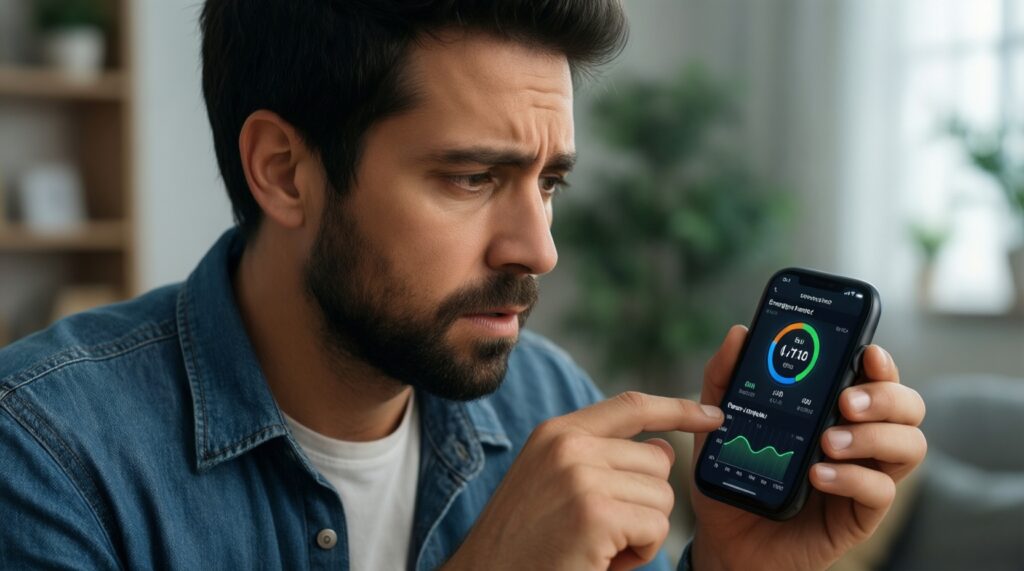
ไม่ทุกตัว ต้องดูว่ารองรับ energy monitoring และมีหน้าประวัติการใช้พลังงานในแอปหรือไม่ ถ้าไม่มีข้อมูลวัดผล การปรับรูทีนจะเดาเป็นหลักและประหยัดได้ยาก
ทำไมปลั๊กอัจฉริยะ WiFi หลุดบ่อยกว่าที่คิด?
มักเกิดจากสัญญาณ 2.4GHz อ่อน/ช่องสัญญาณรบกวน หรือเราเตอร์ตั้งค่าความเข้ากันได้ไม่เหมาะ ลองย้ายตำแหน่ง เพิ่มจุดกระจาย หรือแยก SSID สำหรับ 2.4GHz
ใช้เซนเซอร์อย่างเดียวแทนตั้งเวลาได้ไหม?
ได้ แต่ควรมี "หน่วงเวลา" และเงื่อนไขสำรอง เพราะ motion ไม่เท่ากับมีคนอยู่เสมอ ทางที่เสถียรกว่าคือผสมเวลา+เซนเซอร์
จะตั้งรูทีนไม่ให้ตัดไฟอุปกรณ์สำคัญได้อย่างไร?
ทำ "รายการห้ามตัด" และอย่ารวมปลั๊กของอุปกรณ์นั้นไว้ในกลุ่มปิดรวม ตั้งชื่อชัดว่า "ห้ามปิด" และล็อกสิทธิ์ผู้ใช้ที่สามารถแก้ไขรูทีน
ปลั๊กอัจฉริยะ ราคา ต่างกันควรเลือกจากอะไรเป็นหลัก?
ให้เลือกจากความปลอดภัยทางไฟฟ้า ความเสถียร และการวัดพลังงานก่อนฟีเจอร์เสริม จากนั้นค่อยดูความเข้ากันได้กับแพลตฟอร์มที่ใช้จริง เพื่อลดค่าใช้จ่ายซ้ำซ้อนในระบบบ้านอัจฉริยะ ราคา ระยะยาว
ต้องมีฮับไหมถึงจะทำออโตเมชันได้?
ไม่จำเป็นเสมอไป ปลั๊กอัจฉริยะ WiFi หลายรุ่นทำงานผ่านคลาวด์ได้เลย แต่ถ้าอยากได้ความเสถียร/ทำงานในบ้านได้มากขึ้น อุปกรณ์แบบมีฮับหรือมาตรฐานร่วมอาจเหมาะกว่า
ทำไมรูทีนปิดแล้วอุปกรณ์บางอย่างเปิดเอง?
อาจเกิดจากการตั้งค่า "คืนสถานะหลังไฟดับ" ของอุปกรณ์ หรือรูทีนอีกชุดสั่งเปิดซ้อน ตรวจลำดับรูทีนและตั้งค่า power-on behavior ให้สอดคล้อง