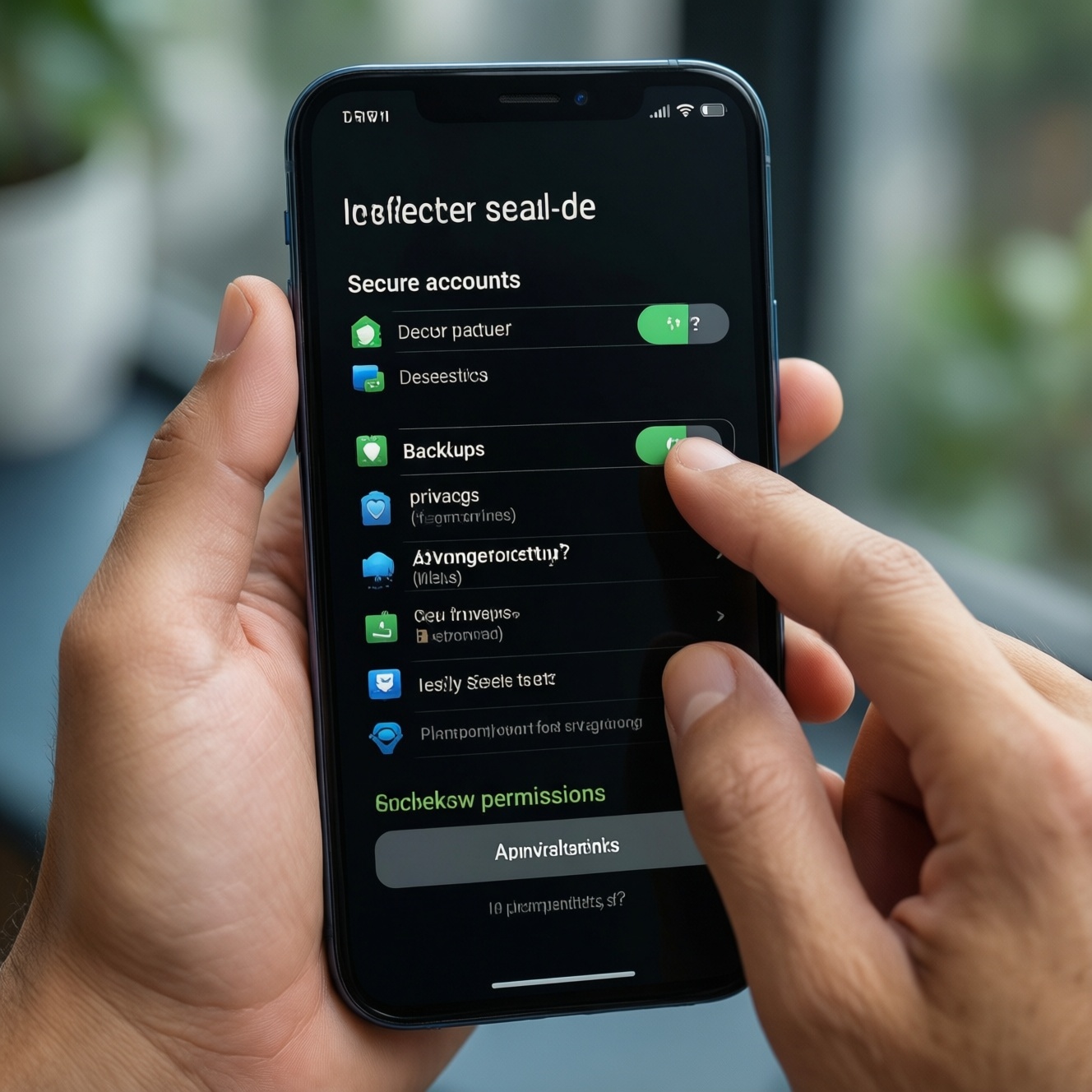
หากต้องการตั้งค่าโทรศัพท์เครื่องใหม่ให้ปลอดภัยและเป็นส่วนตัว ให้โฟกัส 3 เรื่องทันที: ทำบัญชีหลักและการกู้คืนให้พร้อม, สำรอง/ย้ายข้อมูลให้ครบก่อนเริ่มใช้งานจริง, และลดการติดตามจากแอป เบราว์เซอร์ และเครือข่าย แล้วตรวจสิทธิ์แอป อัปเดตระบบ และทดสอบล็อกอินซ้ำตั้งแต่วันแรก
ภาพรวมจุดสำคัญก่อนเริ่ม
- ทำบัญชีหลักให้พร้อม: อีเมล/Apple ID/Google และช่องทางกู้คืน (เบอร์โทร + อีเมลสำรอง)
- วางแผนการสำรองข้อมูลก่อนย้ายเครื่อง: เลือกคลาวด์/คอมพิวเตอร์ตามความสะดวกและความเป็นส่วนตัว
- ใช้รหัสผ่านยาว + เปิดยืนยันตัวตนสองขั้น (2FA) และเก็บรหัสกู้คืนไว้แยกจากเครื่อง
- ตรวจสิทธิ์แอปหลังติดตั้ง: ตำแหน่ง/ไมค์/กล้อง/รายชื่อติดต่อ/รูปภาพ
- ลดการติดตาม: ตั้งค่าเบราว์เซอร์, จำกัด Ad ID, ปิดการแชร์ข้อมูลที่ไม่จำเป็นของค่ายมือถือ
- อัปเดตระบบทันที และทดสอบล็อกอิน/กู้คืน เพื่อกันปัญหาถูกล็อกบัญชี
เตรียมบัญชี: สร้าง จัดการ และตั้งค่าการกู้คืน
เหมาะกับ ผู้ที่กำลัง ตั้งค่าโทรศัพท์เครื่องใหม่, ย้ายเครื่อง, รีเซ็ตเครื่อง, หรือเริ่มใช้งานอุปกรณ์ในงาน/องค์กรที่ต้องคุมความปลอดภัยมากขึ้น
ไม่ควรทำในทันที หากคุณยังเข้าอีเมล/เบอร์กู้คืนไม่ได้, ไม่รู้รหัสผ่านบัญชีหลัก, หรือกำลังใช้ซิม/เบอร์ใหม่แต่ยังไม่ผูกบัญชีเดิมให้เรียบร้อย (เสี่ยงล็อกอินไม่ผ่านและกู้คืนไม่ได้)
- ตรวจว่าคุณเข้าได้จริง: Apple ID/Google Account/อีเมลหลัก (ลองล็อกอินบนเว็บ 1 รอบก่อนเริ่มย้าย)
- ตั้งค่ากู้คืนบัญชี: เพิ่มเบอร์โทรและอีเมลสำรอง, อัปเดตคำถามความปลอดภัย/อุปกรณ์ที่เชื่อถือได้
- จัดการอุปกรณ์ที่เคยล็อกอิน: ลบอุปกรณ์เก่าที่ไม่ใช้จากหน้า Account (ลดช่องโจมตี)
- เตรียมแอปยืนยันตัวตน (Authenticator) หรือกุญแจความปลอดภัย (ถ้ามี) สำหรับ 2FA
- เตรียมวิธีเก็บรหัสกู้คืน/โค้ดสำรอง: จดลงกระดาษหรือเก็บในตัวจัดการรหัสผ่านที่เชื่อถือได้
วิธีสำรองข้อมูลตามแพลตฟอร์ม: iOS, Android, Windows, macOS
สิ่งที่ควรมีให้พร้อมก่อนสำรอง/ย้ายข้อมูล: รหัสผ่านบัญชีหลัก, อินเทอร์เน็ตที่เสถียร (หรือสาย USB + คอมพิวเตอร์), พื้นที่ว่างในคลาวด์/ดิสก์, และเวลาสำรองที่ไม่เร่งรีบ (กันข้อมูลตกหล่น)
| แพลตฟอร์ม | แนวทางสำรองที่นิยม | เหมาะเมื่อ | จุดตรวจสอบหลังทำ |
|---|---|---|---|
| iPhone (iOS) | คลาวด์ (iCloud) หรือสำรองลงคอม (Finder/iTunes) | ต้องการย้ายเครื่องง่าย หรืออยากมีสำเนาเก็บออฟไลน์ | เช็กวัน/เวลาสำรองล่าสุด และรายการที่ถูกสำรอง (รูป, ข้อความ, แอป) |
| Android | คลาวด์ (Google Drive) และซิงก์ Google Photos/Contacts | ใช้หลายเครื่อง Android หรือเปลี่ยนเครื่องบ่อย | เช็กสถานะ Backup ว่าเสร็จ, รายชื่อติดต่อซิงก์ครบ |
| Windows | สำรองไฟล์ด้วย OneDrive/History หรือคัดลอกลง External drive | ต้องการย้ายไฟล์งาน/เอกสาร และตั้งค่าพื้นฐาน | เช็กโฟลเดอร์สำคัญ (Documents/Desktop) และการซิงก์ |
| macOS | Time Machine หรือ iCloud Drive | ต้องการสำรองทั้งระบบ/ไฟล์ หรือย้าย Mac ใหม่ | เช็ก Time Machine สำรองล่าสุด และไฟล์งานเปิดได้ |
- สำรองข้อมูลมือถือ iPhone ไป iCloud: เปิดการสำรองข้อมูลใน iCloud และเช็กว่าเครื่องต่อ Wi‑Fi/ชาร์จ แล้วดูสถานะสำรองล่าสุดก่อนรีเซ็ตหรือย้ายเครื่อง
- สำรองข้อมูล Android ไป Google Drive: เปิด Backup ใน Google Account และตรวจว่าเลือกสำรองแอป/ประวัติการโทร/ข้อความ (ตามที่ระบบรองรับ) พร้อมเช็กบัญชี Google ที่ถูกต้อง
- ถ้าข้อมูลอ่อนไหว: พิจารณาสำรองแบบออฟไลน์เพิ่ม (คอม/ไดรฟ์) และตั้งรหัสผ่าน/เข้ารหัสดิสก์ตามระบบที่ใช้
รหัสผ่านและการยืนยันตัวตนสองขั้น: แนวทางปฏิบัติระดับกลาง
- อัปเดตระบบปฏิบัติการให้เป็นเวอร์ชันล่าสุด (ก่อนเริ่มตั้งค่าความปลอดภัยเชิงลึก)
- เตรียมตัวจัดการรหัสผ่าน (Password Manager) และย้ายบัญชีสำคัญที่ต้องล็อกอิน
- เตรียมอุปกรณ์สำรองหรือช่องทางรับโค้ด 2FA (เช่น เบอร์สำรอง/Authenticator บนเครื่องอื่น)
- กำหนดรายการบัญชีสำคัญ 5-10 รายการที่จะเสริมความปลอดภัยก่อน: อีเมลหลัก, Apple ID/Google, ธนาคาร, โซเชียล, แพลตฟอร์มงาน
-
เริ่มจากบัญชีอีเมลหลัก → เปลี่ยนรหัสผ่าน
ตั้งรหัสผ่านยาว ไม่ซ้ำ และเลี่ยงข้อมูลเดาง่าย จากนั้นออกจากระบบอุปกรณ์ที่ไม่รู้จักในหน้า Security/Devices เพื่อหยุดเซสชันเก่า
- ตรวจกล่องจดหมายอีเมลแจ้งเตือนการเข้าสู่ระบบ/การเปลี่ยนแปลงความปลอดภัย
-
เปิด 2FA/การยืนยันสองขั้นในบัญชีหลัก
เปิด 2FA สำหรับอีเมล, Apple ID/Google และบัญชีที่ใช้เงิน/ข้อมูลสำคัญ เลือกใช้แอป Authenticator เมื่อทำได้เพื่อลดความเสี่ยงจากซิม
- บันทึกโค้ดสำรอง/รหัสกู้คืนไว้แยกจากโทรศัพท์
-
จัดการอุปกรณ์ที่เชื่อถือได้และการแจ้งเตือนล็อกอิน
ตรวจรายชื่ออุปกรณ์ที่ล็อกอินอยู่ทั้งหมด แล้วลบเครื่องเก่าหรือเครื่องที่ไม่รู้จัก เปิดการแจ้งเตือนเมื่อมีการเข้าสู่ระบบใหม่
-
ตั้งค่าล็อกหน้าจอให้แข็งแรง
ใช้รหัสผ่าน/พินยาวกว่าเดิม และเปิดชีวมิติ (Face/Touch/ลายนิ้วมือ) เป็นตัวเสริม ไม่ใช่ตัวแทนรหัสผ่าน ปรับการแสดงเนื้อหาบนหน้าล็อกให้ไม่โชว์ข้อมูลละเอียด
- ตั้งเวลา Auto‑lock ให้สั้น และปิดการตอบกลับข้อความจากหน้าล็อกหากกังวลเรื่องความเป็นส่วนตัว
-
ทดสอบ: ออกจากระบบแล้วล็อกอินใหม่ 1 รอบ
ทดสอบว่า 2FA ใช้งานได้จริง, โค้ดสำรองใช้ได้, และคุณยังเข้าถึงอีเมล/เบอร์กู้คืนได้ เพื่อป้องกันเหตุการณ์ตั้งค่าครบแต่กลับเข้าบัญชีไม่ได้
ปรับค่าความเป็นส่วนตัวแอปและบริการของผู้ให้บริการแต่ละค่าย
- ตรวจสิทธิ์ตำแหน่งของแอป: ตั้งเป็น "ขณะใช้งาน" เท่าที่จำเป็น และปิด "ตำแหน่งแบบแม่นยำ" สำหรับแอปที่ไม่ต้องใช้
- ตรวจสิทธิ์ไมค์/กล้อง: ให้เฉพาะแอปที่จำเป็น และปิดการเข้าถึงเบื้องหลังเมื่อระบบรองรับ
- จำกัดการเข้าถึงรูปภาพ/ไฟล์: ให้เฉพาะรูปที่เลือกหรือโฟลเดอร์ที่จำเป็น แทนการให้ทั้งหมด
- ปิดการแชร์ข้อมูลการใช้งาน/การวิเคราะห์ที่ไม่จำเป็นในระบบ (Diagnostics/Analytics) ตามเมนู Privacy
- ตรวจการซิงก์รายชื่อ/ปฏิทิน: อนุญาตเฉพาะแอปที่ต้องใช้จริง (โดยเฉพาะแอปที่มีโฆษณา)
- ทบทวนสิทธิ์การแจ้งเตือน: ปิดการแจ้งเตือนที่แสดงข้อมูลละเอียดบนหน้าจอล็อก
- ตรวจการเข้าถึงบลูทูธ/อุปกรณ์ใกล้เคียง: ปิดสำหรับแอปที่ไม่ต้องเชื่อมต่ออุปกรณ์
- สำหรับเครื่องที่ผูกกับค่าย/บริการผู้ให้บริการ: ปิดการปรับโฆษณาตามความสนใจ/ข้อเสนอเฉพาะบุคคลในแอปของค่าย หากมีเมนูความเป็นส่วนตัว
ลดการติดตาม: การตั้งค่าบราวเซอร์ เครือข่ายมือถือ และแอดแทร็กเกอร์
- เปิดบล็อกการติดตามของเบราว์เซอร์แล้วคิดว่าจบ: ยังควรจำกัดคุกกี้บุคคลที่สาม และล้างสิทธิ์ไซต์ที่ไม่จำเป็นเป็นระยะ
- ล็อกอินเบราว์เซอร์ด้วยบัญชีหลักทุกที่โดยไม่แยกโปรไฟล์: ทำให้ประวัติ/การติดตามข้ามอุปกรณ์ละเอียดขึ้น ควรแยกโปรไฟล์งาน/ส่วนตัวถ้าใช้จริงจัง
- ปล่อยให้แอปขอสิทธิ์โฆษณา/การวัดผลตลอดเวลา: ให้ปิดการอนุญาตติดตามข้ามอป (ตามเมนู Privacy/Ads) และรีเซ็ตตัวระบุโฆษณาเมื่อจำเป็น
- ใช้ DNS/Proxy แปลกๆ โดยไม่รู้ที่มา: อาจเพิ่มความเสี่ยงการดักข้อมูล เลือกผู้ให้บริการที่เชื่อถือได้และตรวจการตั้งค่าเสมอ
- ซื้อแอป VPN ป้องกันการติดตาม แล้วเปิดตลอดแบบไม่ตั้งค่า: VPN ช่วยได้บางส่วน (เช่น บนเครือข่ายสาธารณะ) แต่ไม่แทนการปิดสิทธิ์แอป/จำกัด Ad ID และยังต้องดูนโยบายบันทึกข้อมูล
- ติดตั้งตัวบล็อกโฆษณาหลายตัวซ้อนกัน: ทำให้เว็บ/แอปพังหรือเพิ่มการเก็บข้อมูลจากส่วนขยาย ควรเลือกเท่าที่จำเป็นและตรวจสิทธิ์ของส่วนขยาย
- เปิด Wi‑Fi/Bluetooth สแกนตลอดเวลา: เพิ่มสัญญาณการติดตามใกล้ตัว ปิด "การสแกนเพื่อปรับปรุงความแม่นยำ" หากไม่จำเป็น
- ใช้ซิมใหม่แล้วไม่ตั้งค่าความปลอดภัยบัญชี: เสี่ยงโดนยึดบัญชีด้วยการกู้คืนผ่านเบอร์ ควรอัปเดตเบอร์กู้คืนให้ถูกต้องก่อน
รีเซ็ต อัพเดต และตรวจสอบความปลอดภัยหลังการติดตั้งใหม่
- ตั้งค่าแบบเริ่มใหม่ (Clean setup): เหมาะเมื่อเครื่องเก่าเคยติดมัลแวร์/มีแอปแปลกๆ หรืออยากตัดคราบการตั้งค่าที่สั่งสม ตรวจแอปทีละตัวและให้สิทธิ์เท่าที่จำเป็น
- กู้คืนจากแบ็กอัปเต็มรูปแบบ: เหมาะเมื่ออยากย้ายเร็วและมั่นใจว่าเครื่องเดิมสะอาด หลังย้ายให้ตรวจสิทธิ์แอปและอุปกรณ์ที่ล็อกอินทุกบัญชี
- ใช้เครื่องมือย้ายข้อมูลเฉพาะค่าย/ข้ามค่าย: เหมาะเมื่อย้ายรูป/แชต/รายชื่อจำนวนมาก แต่ควรตรวจว่าข้อมูลสำคัญครบและไม่ทิ้งบัญชีเก่าค้างล็อกอิน
- พึ่งพาแบ็กอัปออฟไลน์เพิ่ม: เหมาะเมื่ออินเทอร์เน็ตไม่เสถียรหรือข้อมูลอ่อนไหว ควรเข้ารหัสไฟล์/ไดรฟ์และเก็บแยกจากอุปกรณ์หลัก
- อัปเดตระบบปฏิบัติการและแอปหลักให้ล่าสุด แล้วรีสตาร์ต 1 รอบ
- ตรวจเมนู Security/Devices ของบัญชีหลัก: เหลือเฉพาะอุปกรณ์ที่ใช้งานจริง
- ตรวจสิทธิ์แอปตามหมวด (Location/Camera/Microphone/Photos/Contacts) และถอนสิทธิ์ที่เกินจำเป็น
- เปิดฟีเจอร์ค้นหาอุปกรณ์/ล็อก/ลบข้อมูลระยะไกล (Find My/Find My Device) และทดสอบว่ามองเห็นอุปกรณ์จากบัญชีได้
- ทดสอบสถานการณ์ฉุกเฉิน: ลองกู้คืนรหัสผ่าน/รับโค้ด 2FA ด้วยวิธีสำรองอย่างน้อย 1 วิธี
คำตอบสำหรับปัญหาทั่วไประหว่างตั้งค่า
เริ่มตั้งค่าแล้วระบบขอรหัสผ่านบัญชีเดิมแต่จำไม่ได้ ทำอย่างไร?
หยุดย้ายข้อมูลก่อน แล้วทำการกู้คืนบัญชีบนเว็บด้วยอีเมล/เบอร์สำรองให้ผ่านให้ได้ก่อนค่อยกลับมาตั้งค่า เพื่อกันติดล็อกอุปกรณ์หรือเข้าข้อมูลไม่ได้
ควรตั้งค่าโทรศัพท์เครื่องใหม่ แบบกู้คืนแบ็กอัปหรือเริ่มใหม่ดี?
ถ้าเครื่องเดิมเคยมีปัญหาแปลกๆ หรืออยากคุมความเป็นส่วนตัวให้เข้ม ให้เริ่มใหม่; ถ้าเน้นเร็วและมั่นใจว่าเครื่องเดิมสะอาด ให้กู้คืนแล้วตามด้วยการตรวจสิทธิ์แอป
ทำไมเปิด 2FA แล้วบางแอปยังล็อกอินยาก?
บางบริการต้องใช้รหัสแอป (App password) หรือยืนยันอุปกรณ์ที่เชื่อถือได้เพิ่ม ตรวจหน้า Security ของบัญชีนั้นและทำตามขั้นตอนเฉพาะบริการ
ทำสำรองข้อมูลมือถือ iPhone ไป iCloud แล้วไม่เห็นข้อมูลล่าสุด ต้องเช็กอะไร?
เช็กว่าเครื่องต่อ Wi‑Fi และชาร์จ, พื้นที่ iCloud พอ, และดูเวลาสำรองล่าสุดในเมนู Backup หากค้างให้ลองสลับเครือข่ายและเริ่มสำรองใหม่
ทำสำรองข้อมูล Android ไป Google Drive แล้วแอปบางตัวไม่กลับมาเหมือนเดิม เป็นปกติไหม?
เป็นไปได้ เพราะบางแอปไม่สำรองข้อมูลภายในครบหรือเข้ารหัสเฉพาะเครื่อง ให้ตรวจการซิงก์รายชื่อ/รูป และล็อกอินแอปสำคัญใหม่ทีละตัว
จำเป็นต้องซื้อแอป VPN ป้องกันการติดตาม ไหม?
จำเป็นเมื่อคุณใช้ Wi‑Fi สาธารณะบ่อยหรืออยากเพิ่มชั้นความเป็นส่วนตัวบนเครือข่าย แต่ยังต้องตั้งค่าลดการติดตามในระบบ/เบราว์เซอร์ เพราะ VPN ไม่ได้ปิดการติดตามในแอปทั้งหมด