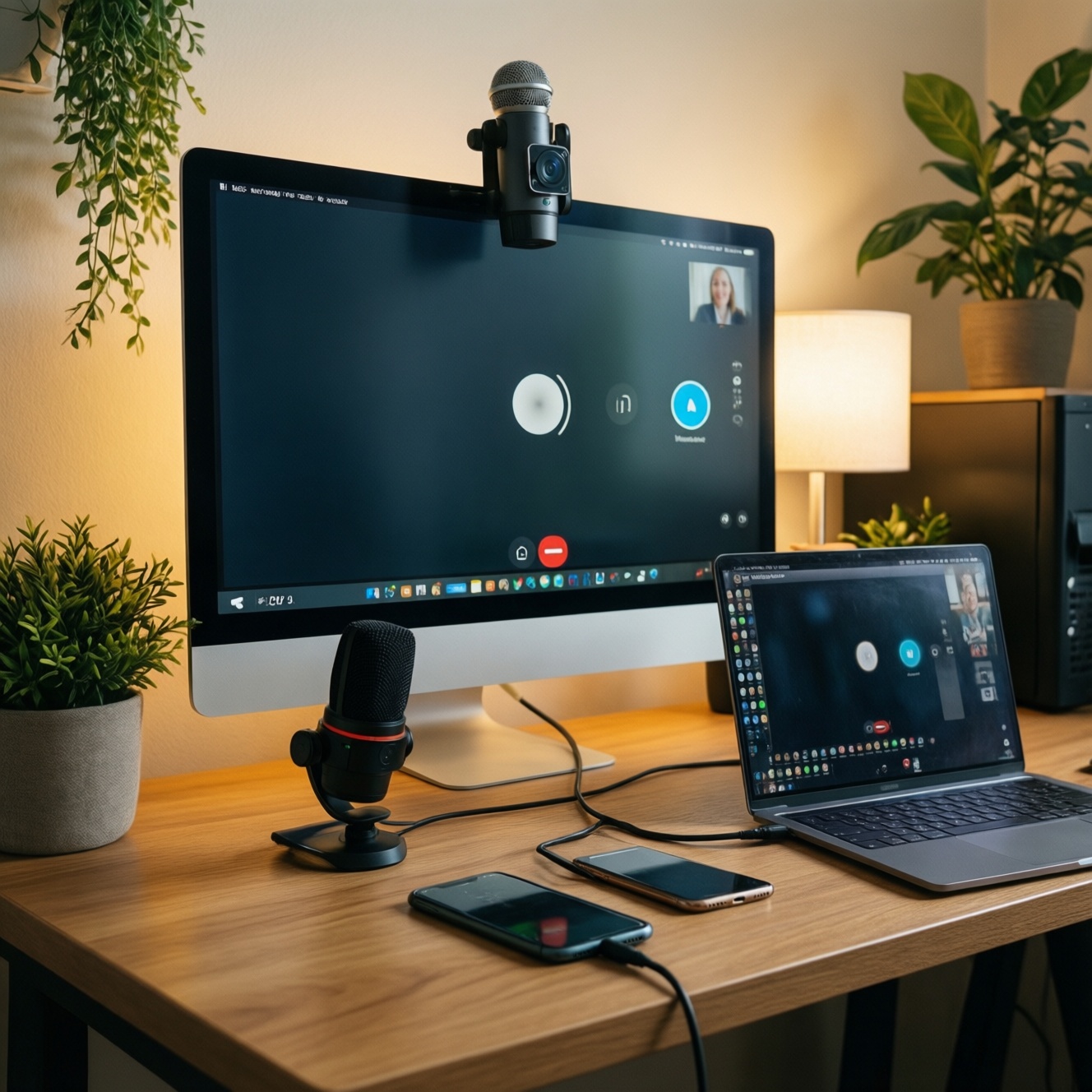
การจัดเซ็ตทำงานที่บ้านให้ลงตัวคือกำหนดงานหลักและข้อจำกัดของห้องก่อน แล้วค่อยเลือกจอที่เหมาะกับระยะนั่งและพอร์ต เลือกเว็บแคมตามสภาพแสงและมุมมอง เลือกไมค์ตามเสียงรบกวน จากนั้นตั้งค่าซอฟต์แวร์และเชื่อมต่อมือถือกับคอมพิวเตอร์สำหรับทำงานให้เสถียร เพื่อประชุมและทำงานต่อเนื่องได้จริง
สรุปปัจจัยตัดสินใจเชิงเทคนิคก่อนซื้ออุปกรณ์
- ระบุ "งานหลัก" (เอกสาร/โค้ด/ออกแบบ/ประชุม) และเวลาที่ใช้ต่อวัน เพื่อกำหนดสเปคที่คุ้ม
- จอภาพให้ดู PPI/ความคมชัด + การยศาสตร์ (ความสูง/ระยะมอง) มากกว่าไล่ตัวเลขอย่างเดียวตอนซื้อจอคอมทำงานที่บ้าน
- เว็บแคมให้ชนะที่แสงและตำแหน่งวาง: ภาพดีขึ้นมากแม้สเปคไม่สุด หากจัดแสงถูก
- ไมค์ให้ชนะที่ "การควบคุมเสียงรบกวน": เลือกชนิดไมค์ตามสภาพห้อง ไม่ใช่ตามรีวิวอย่างเดียว
- พอร์ตและโปรโตคอลสำคัญ: USB-C/DP/HDMI, UVC/UAC, Bluetooth/USB สำหรับความเข้ากันได้
- โฟลว์มือถือควรมีแผนสำรอง: สาย/ไร้สาย, ฮอตสปอต/เราเตอร์, กันหลุดระหว่างประชุม
นิยามความต้องการงาน ความถี่ และสภาพแวดล้อมที่บ้าน
ก่อนจัดเซ็ตทำงานที่บ้าน ให้ตอบ 3 ข้อ: (1) ทำงานประเภทไหนเป็นหลัก (2) ใช้ประชุมวิดีโอถี่แค่ไหน (3) ห้องมีเสียง/แสง/พื้นที่โต๊ะอย่างไร เพราะสิ่งเหล่านี้เป็นตัวกำหนดว่าควรลงทุนที่ "จอ/เว็บแคม/ไมค์/เครือข่าย" จุดไหน
- เหมาะกับ: ทำงานหน้าคอมต่อเนื่องหลายชั่วโมง, ประชุมออนไลน์บ่อย, ต้องสลับมือถือ-คอมเป็นประจำ, ทำงานที่ต้องอ่านตัวอักษร/ข้อมูลละเอียด
- ยังไม่ควรทำเต็มชุด: ใช้งานเดือนละไม่กี่ครั้ง, พื้นที่โต๊ะเล็กมากจนวางจอ/ขาตั้งไม่ได้, ห้องเสียงดังควบคุมไม่ได้และไม่มีทางแก้ (เช่น ใกล้ถนนมาก) ควรเริ่มจากแก้สภาพแวดล้อม/หูฟังก่อนไมค์แยก
เลือกจอภาพ: ขนาด ความละเอียด รีเฟรชเรต และพอร์ตเชื่อมต่อ
ถ้ากำลังตัดสินใจซื้อจอคอมทำงานที่บ้าน ให้เตรียมข้อมูล/อุปกรณ์เหล่านี้ก่อน เพื่อไม่ซื้อแล้วต่อไม่ได้หรือปรับท่านั่งไม่ได้
- พอร์ตบนโน้ตบุ๊ก/พีซี: USB-C รองรับ DisplayPort Alt Mode หรือไม่, มี HDMI เวอร์ชันใด, มี Thunderbolt หรือไม่
- สายและอะแดปเตอร์: สาย USB-C to USB-C (รองรับวิดีโอ), USB-C to DP, HDMI คุณภาพดี (เลือกให้ตรงพอร์ตจริง)
- พื้นที่โต๊ะและระยะนั่ง: วัดความลึกโต๊ะคร่าว ๆ และระยะสายตาถึงจอ เพื่อกำหนดขนาดจอและขาตั้ง/แขนจับจอ
- งานหลักบนจอ: เอกสาร/โค้ดเน้นความคมและพื้นที่แนวตั้ง, งานสีให้ดูพาเนลและการคาลิเบรต, ประชุมบ่อยต้องจัดหน้าต่างง่าย
| หมวด | ตัวเลือกที่พบบ่อย | เหมาะกับ | ข้อจำกัด/ความเสี่ยง | เช็คลิสต์ก่อนจ่ายเงิน |
|---|---|---|---|---|
| ขนาด/ความละเอียดจอ | Full HD / QHD / 4K (ตามขนาดจอ) | อ่านตัวหนังสือ, ทำเอกสารหลายหน้าต่าง, งานดีเทล | ความละเอียดสูงอาจทำให้ตัวอักษรเล็ก ต้องตั้งสเกล; เครื่องเก่าอาจขับจอได้ไม่เต็ม | ทดสอบสเกล OS, เช็กว่าเครื่องรองรับความละเอียด/รีเฟรชเรตผ่านพอร์ตที่มี |
| รีเฟรชเรต | 60Hz / สูงกว่า 60Hz | เลื่อนเอกสาร/โค้ดลื่นขึ้น, ลดความล้าบางคน | ต้องใช้พอร์ต/สายที่รองรับ; บางจอเปิดโหมดสูงแล้วสี/ความสว่างเปลี่ยน | เช็กสเปคพอร์ตทั้งจอและคอม + สาย, ดูเมนูตั้งค่าจอว่าตั้งได้จริง |
| พอร์ตและฮับ | HDMI/DP/USB-C, จอที่มี USB hub | โต๊ะโล่ง สายเส้นเดียว, เสียบเว็บแคม/ไมค์ผ่านจอ | USB-C บางรุ่นชาร์จได้ไม่พอ; ฮับในจอบางรุ่นจ่ายไฟ/แบนด์วิดท์จำกัด | เช็กกำลังชาร์จ (W) หากหวังชาร์จโน้ตบุ๊ก, เช็กจำนวน/ชนิด USB และตำแหน่งพอร์ต |
| เว็บแคม | เว็บแคม UVC ผ่าน USB | ซื้อเว็บแคมสำหรับประชุมออนไลน์ที่เสียบแล้วใช้ได้ทันที | ภาพแย่ในที่มืด; โฟกัส/ไวท์บาลานซ์อัตโนมัติทำให้ภาพแกว่ง | ดูคุณภาพในแสงจริงที่บ้าน, เช็กว่าโปรแกรมประชุมมองเห็นเป็นกล้องมาตรฐาน |
| ไมโครโฟน | USB mic / XLR + audio interface | ไมโครโฟนสำหรับประชุมออนไลน์ให้เสียงชัดกว่าไมค์โน้ตบุ๊ก | ไมค์ไวเกินอาจเก็บเสียงห้อง; XLR ต้องเพิ่มอุปกรณ์และความรู้ | ประเมินเสียงรอบข้าง, เลือกทิศทางรับเสียง (pattern), เช็ก monitoring/ปุ่ม mute ที่ใช้งานจริง |
เว็บแคมสำหรับงานมืออาชีพ: เซนเซอร์ แสง และมุมมองภาพ
ความเสี่ยงและข้อจำกัดที่ควรรู้ก่อนเริ่ม
- แสงน้อยทำให้ภาพแตก/นอยส์ และระบบออโต้จะดัน ISO ทำให้หน้าดูหม่นหรือสีเพี้ยน
- มุมกว้างเกินไปทำให้หน้าเล็กและภาพบิด โดยเฉพาะถ้าวางกล้องใกล้เกิน
- การเสียบเว็บแคมผ่านฮับราคาถูกอาจทำให้ภาพกระตุก/หลุดในระหว่างประชุม
- ฟิลเตอร์แต่งหน้า/ปรับภาพของแอปบางตัวกินทรัพยากรและทำให้ดีเลย์เสียง-ภาพ
-
จัดตำแหน่งกล้องให้อยู่ระดับสายตา วางเว็บแคมกลางจอหรือเหนือจอ เล็งให้เส้นสายตาขนานกับเลนส์เพื่อให้บุคลิกเป็นมืออาชีพและลดมุมเงย/กดคาง
- ถ้าใช้โน้ตบุ๊กบนโต๊ะเตี้ย ให้ยกเครื่องด้วยขาตั้ง แล้วใช้คีย์บอร์ด/เมาส์แยก
- หลีกเลี่ยงการวางกล้องด้านข้าง เพราะทำให้เหมือน "ไม่สบตา" ระหว่างประชุม
-
แก้แสงก่อนซื้อสเปคสูง หันหน้าเข้าหาแหล่งแสงนุ่ม ๆ (หน้าต่างด้านหน้า/ไฟนุ่ม) เพื่อให้เว็บแคมทำงานง่าย ภาพจะนิ่งและสีคงที่ขึ้น
- ไม่วางไฟแรงด้านหลัง (ย้อนแสง) เพราะระบบออโต้จะทำให้หน้ามืด
- ถ้าจำเป็นต้องย้อนแสง ให้เพิ่มไฟด้านหน้าหรือปิดม่านบางส่วน
-
ตั้งค่าโฟกัสและค่าอัตโนมัติให้เสถียร เข้าแอปกล้อง/ไดรเวอร์ของเว็บแคม แล้วลองปิด auto exposure/auto white balance หากภาพ "วูบวาบ" ระหว่างขยับตัว
- ล็อกค่าเมื่อแสงห้องคงที่ เพื่อให้สีผิวไม่แกว่ง
- ถ้าต้องสลับแสงบ่อย ให้ปล่อยออโต้ แต่ลดเอฟเฟกต์แต่งภาพที่หนักเกิน
-
ทดสอบผ่านแอปประชุมจริงก่อนวันใช้งาน เปิดโปรแกรมที่ใช้ประชุมแล้วเลือกกล้องให้ถูก ตรวจว่าความละเอียด/เฟรมเรตไม่ตก และดูว่าแสงในช่วงเวลานั้น (เช้า/เย็น) เปลี่ยนแค่ไหน
- ทดสอบกับการแชร์หน้าจอพร้อมเปิดกล้อง เพราะบางเครื่องจะโหลดสูงแล้วภาพกระตุก
- เตรียมกล้องสำรอง (กล้องโน้ตบุ๊ก/มือถือ) เผื่อกรณีไดรเวอร์รวน
-
ทำสายให้ปลอดภัยและลดการหลุด ใช้สาย USB คุณภาพดีและจัดสายไม่ให้ตึง ลดโอกาสหลุดกลางคอล โดยเฉพาะเมื่อหมุนจอหรือขยับโต๊ะ
- เลี่ยงการต่อผ่านพอร์ตหน้ากล่องพีซี/ฮับที่จ่ายไฟไม่นิ่ง หากเคยเจออาการหลุด
- ยึดสายด้วยคลิป/ตีนตุ๊กแกให้มี "ช่วงผ่อนแรง" ใกล้หัวต่อ
ไมโครโฟนและการรับเสียง: ไดนามิก คอนเดนเซอร์ และการลดเสียงรบกวน
ไมโครโฟนสำหรับประชุมออนไลน์ที่ดีคือเสียงชัดและคุมเสียงห้องได้ ไม่จำเป็นต้องดังหรือเบสหนัก ตรวจผลตามเช็คลิสต์นี้หลังตั้งค่า
- ระดับเสียงพูดปกติไม่แตก ไม่พร่า และไม่ "ปั๊ม" ขึ้นลงเมื่อหยุดพูด
- ลองเคาะโต๊ะ/พิมพ์คีย์บอร์ด: เสียงรบกวนไม่เด่นกว่าเสียงพูด
- เปิดฟังเสียงตนเอง (monitoring) แล้วไม่มีดีเลย์รบกวนการพูด
- ระยะปากถึงไมค์คงที่ และไม่ต้องเร่งเสียงจนเหนื่อย
- ตั้งค่า input ในระบบและในแอปประชุมเป็นตัวเดียวกัน (ไม่หลงเลือกไมค์โน้ตบุ๊ก)
- ปิดการเพิ่มเสียงซ้อนกัน: อย่าเปิดทั้ง "noise suppression" ของไมค์และของแอปหนัก ๆ พร้อมกันถ้าเสียงแปลก/บี้
- ทดสอบหายใจ/เสียงลม: ถ้ามีลมพุ่ง ให้ปรับมุมไมค์เฉียงจากปากและใช้ฟองน้ำ/ป๊อปฟิลเตอร์
- อัดตัวอย่างสั้น ๆ แล้วฟังผ่านหูฟังอีกครั้งก่อนใช้งานจริง
เชื่อมต่อและซิงก์กับมือถือ: สตรีมมิ่ง แชร์หน้าจอ และโฟลว์ข้อมูล
การเชื่อมต่อมือถือกับคอมพิวเตอร์สำหรับทำงานช่วยทั้งรับสาย/OTP/ไฟล์ และใช้มือถือเป็นกล้องสำรองได้ แต่จุดล้มเหลวส่วนใหญ่เกิดจากสิทธิ์การเข้าถึงและเครือข่ายไม่เสถียร
- เสียบสายแล้วไม่เห็นไฟล์/โฟลเดอร์: มักลืมเลือกโหมด USB (ชาร์จอย่างเดียว vs โอนไฟล์) หรือยังไม่ให้สิทธิ์บนมือถือ
- แชร์หน้าจอ/สตรีมภาพแล้วกระตุก: ต่อผ่าน Wi‑Fi ที่แออัดหรือสัญญาณอ่อน ควรย้ายใกล้เราเตอร์หรือใช้สายแทนเมื่อทำงานสำคัญ
- เสียงไม่เข้าเมื่อใช้มือถือเป็นกล้อง: แอปประชุมอาจเลือกไมค์ผิดตัว (ไปใช้ไมค์จากเว็บแคมหรือคอม) ให้ล็อก input/output ก่อนเข้าประชุม
- ดีเลย์สูงเมื่อใช้โหมดไร้สาย: ฟีเจอร์ mirroring บางแบบเหมาะพรีวิว ไม่เหมาะกับงานที่ต้องโต้ตอบเร็ว
- แบตหมดระหว่างคอล: ใช้สายชาร์จคุณภาพดีและแหล่งจ่ายไฟพอ หากทำมือถือเป็นอุปกรณ์หลัก
- แจ้งเตือนเด้งกลางแชร์หน้าจอ: เปิดโหมดห้ามรบกวน/โหมดโฟกัส และปิดการแสดงพรีวิวข้อความบนหน้าจอล็อก
- โอนไฟล์ใหญ่หลุดครึ่งทาง: หลีกเลี่ยงการย้ายไฟล์ผ่านแชตเป็นหลัก ให้ใช้สาย/โฟลเดอร์ซิงก์ที่ทนหลุดแล้วต่อได้
- สลับเครือข่ายเองทำให้ VPN/ประชุมหลุด: ปิดการสลับ Wi‑Fi/ดาต้าอัตโนมัติในช่วงประชุม และอย่าเปิดฮอตสปอตทับกับ Wi‑Fi ที่ใช้อยู่ถ้าไม่จำเป็น
การจัดวางฮาร์ดแวร์ เคเบิลจัดการ และการปรับตั้งเพื่อความเสถียร
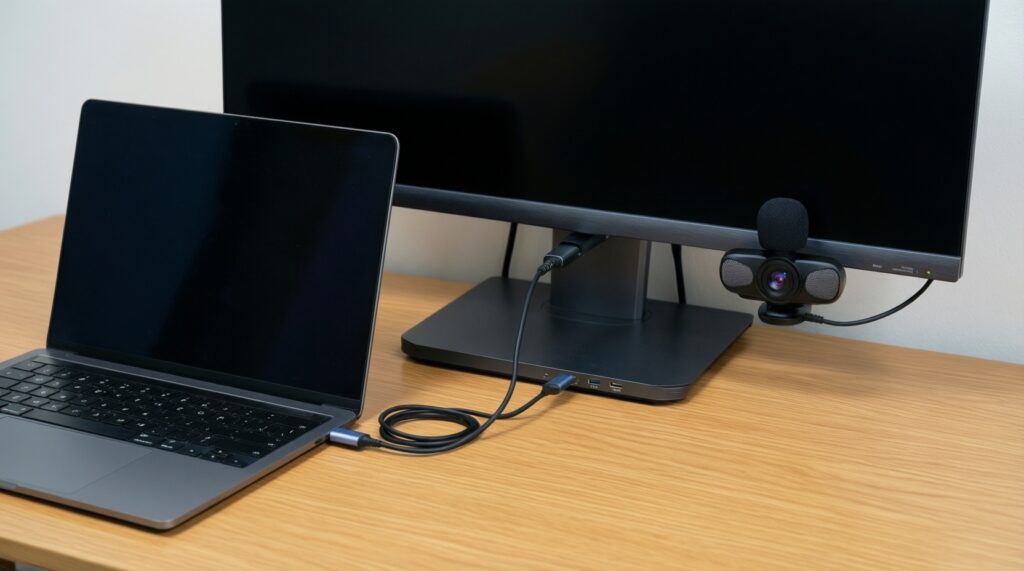
ถ้าพื้นที่/งบ/ความเสี่ยงด้านความเสถียรต่างกัน เลือกแนวทางจัดวางให้เหมาะกับสถานการณ์จริง
- โหมด "สายเส้นเดียว" ผ่าน USB‑C monitor (เหมาะเมื่อย้ายโน้ตบุ๊กบ่อย): ใช้จอที่รับภาพ+ชาร์จผ่าน USB‑C แล้วต่อเว็บแคม/ไมค์เข้าฮับของจอ ลดเสียบๆถอดๆ ที่เครื่อง ข้อจำกัดคือกำลังชาร์จ/พอร์ต USB อาจไม่พอสำหรับอุปกรณ์กินไฟ
- โหมด "แยกพอร์ตตรงเข้าคอม" (เหมาะเมื่อเน้นเสถียรสูง): ต่อเว็บแคม/ไมค์เข้าพอร์ตหลังเมนบอร์ดหรือพอร์ตหลักของโน้ตบุ๊กโดยตรง ลดปัญหาหลุดจากฮับ ข้อจำกัดคือสายเยอะ ต้องจัดการสายดี
- โหมด "มือถือเป็นอุปกรณ์สำรอง" (เหมาะเมื่อประชุมสำคัญ): เตรียมมือถือไว้เป็นกล้อง/เน็ตสำรอง วางขาตั้งและสายชาร์จพร้อมใช้งาน ข้อจำกัดคือดีเลย์/ความร้อน และต้องคุมการแจ้งเตือนให้ดี
- โหมด "ปรับสภาพแวดล้อมก่อนอัปเกรด" (เหมาะเมื่อเสียง/แสงเป็นปัญหาหลัก): เพิ่มไฟด้านหน้า ปรับตำแหน่งโต๊ะ/ผ้าม่าน ลดเสียงสะท้อนด้วยวัสดุนุ่ม แล้วค่อยตัดสินใจซื้อเว็บแคมสำหรับประชุมออนไลน์หรือไมค์เพิ่ม ข้อจำกัดคือใช้เวลาจัดพื้นที่
ตอบข้อสงสัยสำคัญเกี่ยวกับการเซ็ตอุปกรณ์ที่บ้าน
ควรเริ่มอัปเกรดจากอะไร ระหว่างจอ เว็บแคม และไมค์?
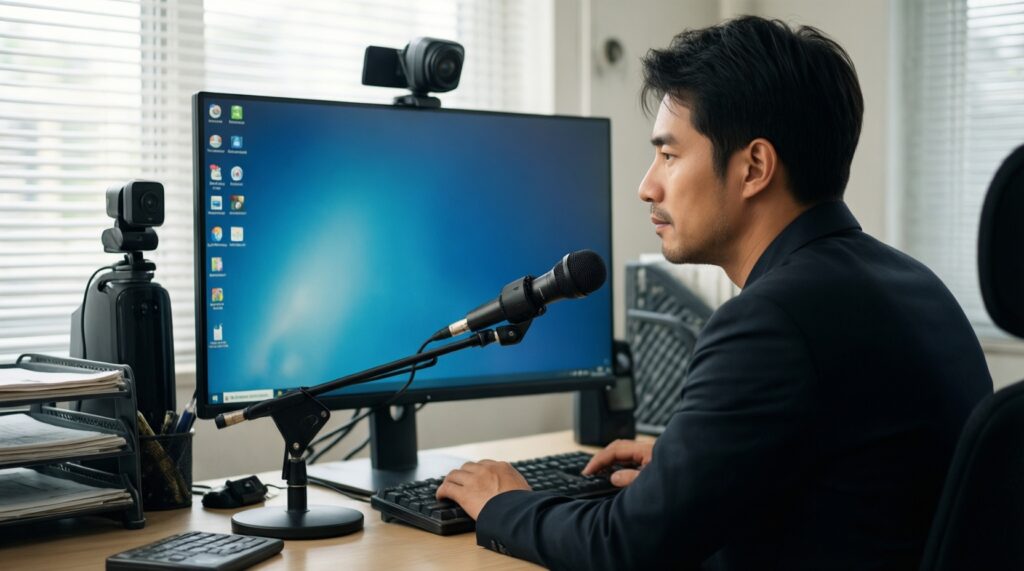
ถ้าทำงานอ่าน/เขียนทั้งวัน เริ่มที่จอเพื่อลดล้าตา; ถ้าประชุมบ่อยและห้องเสียงยาก เริ่มที่ไมโครโฟนสำหรับประชุมออนไลน์; ถ้าภาพลักษณ์สำคัญและแสงพอแล้ว ค่อยเพิ่มเว็บแคม
ซื้อจอคอมทำงานที่บ้านควรให้ความสำคัญกับพอร์ตอะไรเป็นอันดับแรก?
ให้เริ่มจากพอร์ตที่เครื่องคุณ "มีจริงและใช้จริง" โดยเฉพาะ USB‑C ที่ส่งภาพได้หรือไม่ และจำนวนพอร์ตที่ต้องเสียบพร้อมกัน เพื่อเลี่ยงปัญหาต้องซื้อดองเกิลหลายชิ้น
ซื้อเว็บแคมสำหรับประชุมออนไลน์แล้วภาพยังดูมืด/นอยส์ แก้ตรงไหนก่อน?
แก้แสงก่อนเสมอ: หันหน้าเข้าหาแสงนุ่มและลดย้อนแสง จากนั้นค่อยปรับค่าออโต้/ล็อก exposure หากภาพวูบวาบ
ไมค์แบบไดนามิกกับคอนเดนเซอร์ต่างกันอย่างไรสำหรับห้องทั่วไป?
คอนเดนเซอร์มักไวและเก็บรายละเอียดมากแต่จะเก็บเสียงห้องง่ายกว่า ส่วนไดนามิกมักคุมเสียงรอบข้างง่ายขึ้นเมื่อพูดใกล้ไมค์ แต่ต้องจัดระยะและเกนให้เหมาะ
ทำไมเสียงกับภาพดีเลย์หรือไม่ตรงกันในประชุม?
มักเกิดจากการใช้ฟิลเตอร์ประมวลผลหนัก ๆ หรือส่งภาพผ่านโหมดไร้สายที่มี latency ลองปิดเอฟเฟกต์บางส่วน และทดสอบเปลี่ยนเป็นการต่อสาย/ลดความละเอียดกล้อง
เชื่อมต่อมือถือกับคอมพิวเตอร์สำหรับทำงานแบบไหนเสถียรกว่า ระหว่างสายกับไร้สาย?
งานสำคัญและไฟล์ใหญ่ให้ใช้ "สาย" เป็นหลักเพราะนิ่งกว่า ส่วน "ไร้สาย" เหมาะกับความสะดวกและงานเบา แต่ต้องพึ่งคุณภาพ Wi‑Fi และอาจมีดีเลย์