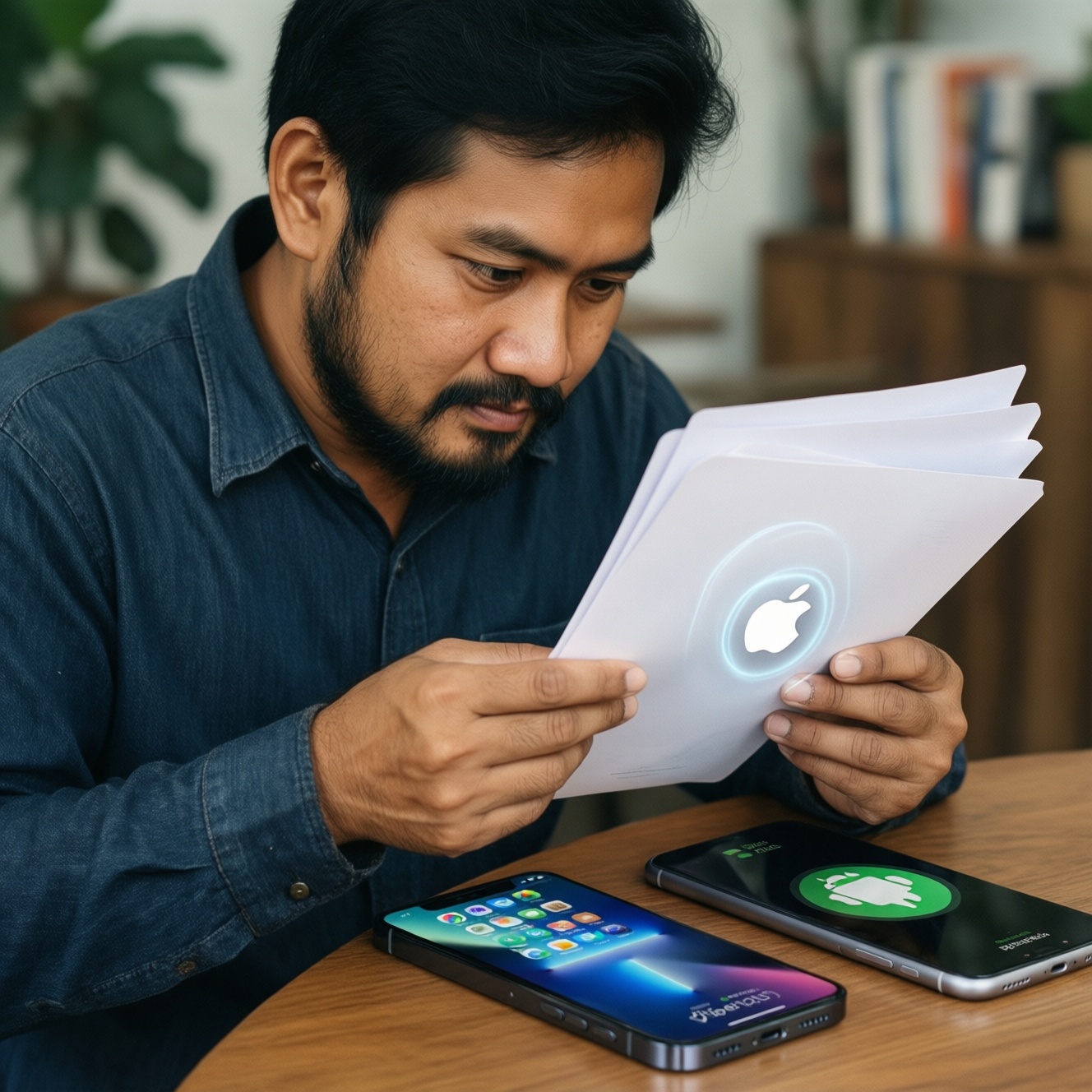
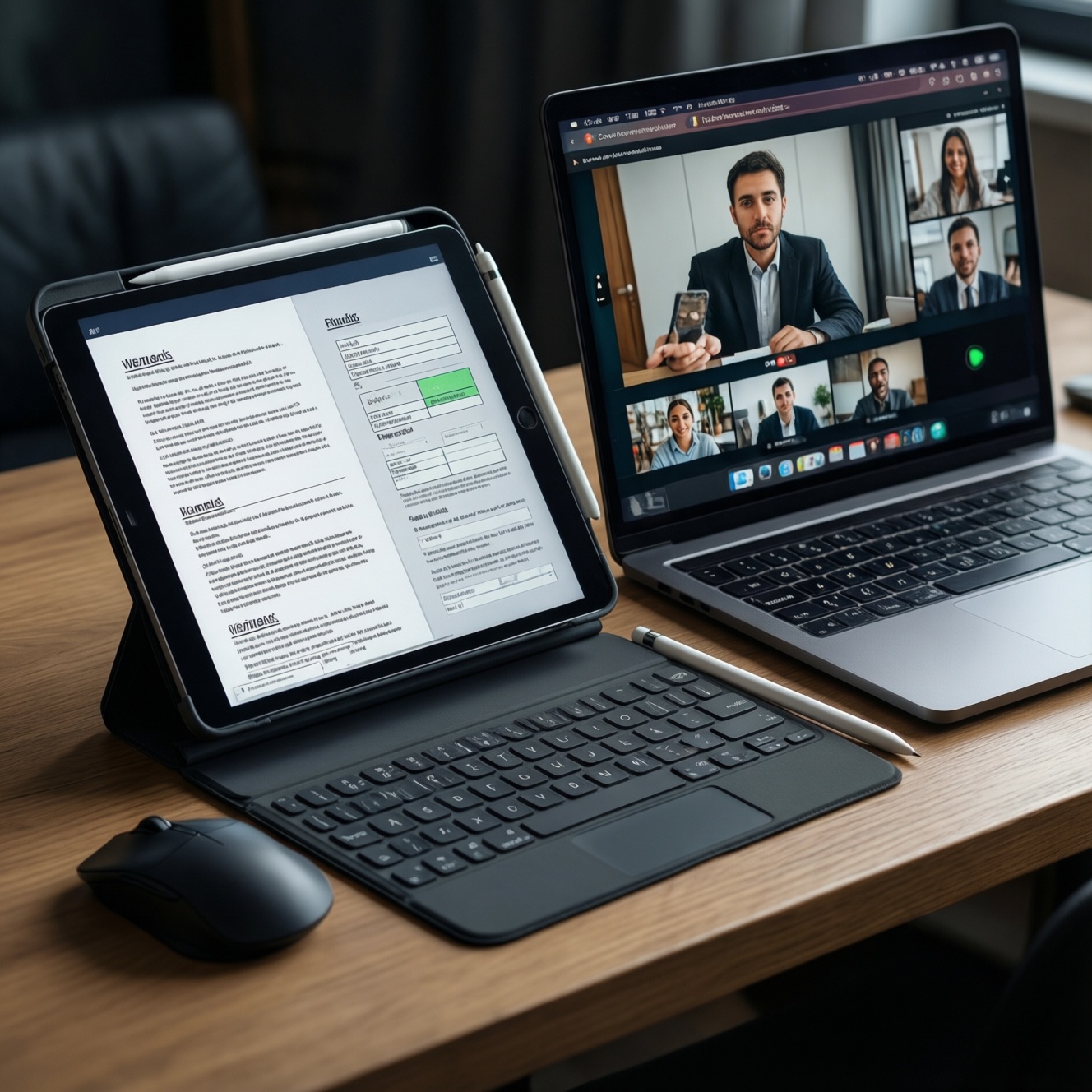
แท็บเล็ตแทนโน้ตบุ๊กได้ไหม คำตอบคือ ได้สำหรับงานเอกสาร ประชุมออนไลน์ อีเมล จดโน้ต และรีวิวไฟล์ PDF หากใช้คีย์บอร์ด เมาส์/ทัชแพด และสไตลัสที่เหมาะ พร้อมจัดการไฟล์บนคลาวด์ได้ แต่ถ้าต้องใช้โปรแกรมเดสก์ท็อปเฉพาะ งานหลายหน้าต่างหนัก ๆ หรือไฟล์องค์กรซับซ้อน โน้ตบุ๊กยังคุ้มกว่า
สรุปสาระสำคัญเพื่อช่วยตัดสินใจ
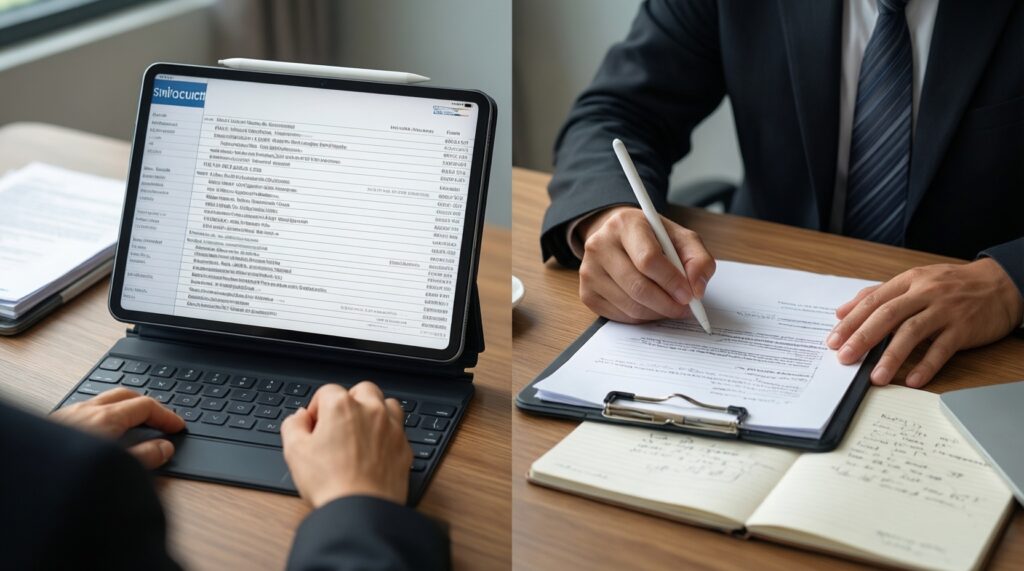
- งานเอกสารล้วน ๆ และอีเมล: แท็บเล็ตสำหรับทำงานเอกสารทำได้ดี หากเลือกคีย์บอร์ดที่พิมพ์สบายและรองรับช็อตคัต
- งานที่ต้องเมาส์แม่น/ลากเลือก/จัดรูปแบบละเอียด: โหมดทัชแพดหรือเมาส์บนแท็บเล็ตบางแพลตฟอร์มยังมีข้อจำกัดเมื่อเทียบโน้ตบุ๊ก
- งานจด/สเก็ตช์/เซ็นเอกสาร: iPad + Apple Pencil หรือ Samsung Galaxy Tab + S Pen มักให้ประสบการณ์ "ปากกาเป็นหลัก" ที่ลื่นกว่า
- ถ้าต้องเปิดหลายแอปพร้อมกันและจัดหน้าต่างจริงจัง: แท็บเล็ตต้องพึ่งโหมดมัลติทาสก์ของระบบ และอาจยังไม่คล่องเท่าโน้ตบุ๊ก
- "ค่าใช้จ่ายรวม" สำคัญกว่าตัวเครื่อง: เคสคีย์บอร์ด ปากกา เมาส์ ฮับ และคลาวด์ ทำให้ภาพรวมต่างจากที่คิดเมื่อดูแค่แท็บเล็ตพร้อมคีย์บอร์ด ราคา
การรองรับคีย์บอร์ด: รูปแบบ คีย์เทคโนโลยี และประสิทธิภาพการพิมพ์
ก่อนตัดสินใจเลือกแท็บเล็ต+คีย์บอร์ดแทนโน้ตบุ๊ก ให้ประเมินตามเกณฑ์เหล่านี้ (ยิ่งคุณพิมพ์เยอะ ยิ่งควรเข้มงวด):
- รูปแบบคีย์บอร์ด: แบบเคสพับ (ปกป้อง+พกง่าย) vs แบบแยก (ตั้งโต๊ะสบายกว่า) vs แบบมีทัชแพดในตัว (ลดอุปกรณ์)
- การยึด/ความนิ่ง: แม่เหล็ก/ขาตั้ง/บานพับ-ส่งผลกับการพิมพ์บนตัก (lap) และโต๊ะเล็ก
- ระยะกดและฟีลลิ่ง: การตอบสนองของปุ่มและความล้าเมื่อพิมพ์ยาว ๆ (สำคัญกับนักเรียนและผู้บริหารที่พิมพ์บ่อย)
- เลย์เอาต์ภาษาไทย/อังกฤษ: ตำแหน่งปุ่มสลับภาษา ปุ่มเครื่องหมาย และความคุ้นมือ (หลายรุ่นต้องพึ่งสติกเกอร์/คีย์แคปเสริม)
- ทัชแพดและการรองรับท่าทาง (gesture): ปรับความไว คลิกขวา สองนิ้ว เลือกข้อความ-กระทบงานเอกสารและงานจัดสไลด์
- ช็อตคัตและปุ่มฟังก์ชัน: ปุ่มสลับภาษา, ปรับเสียง/ความสว่าง, สกรีนช็อต, และช็อตคัตในแอปออฟฟิศ
- การชาร์จ/พลังงาน: คีย์บอร์ดบางแบบใช้แบตแยกหรือดึงไฟจากเครื่อง-มีผลกับการใช้งานทั้งวัน
- การเชื่อมต่อและความเสถียร: Pogo pin/แม่เหล็ก (ติดตั้งเร็ว) vs Bluetooth (ยืดหยุ่นแต่ต้องจัดการจับคู่)
- การรองรับการใช้งานจริงของ persona: นักเรียนต้องการเบา+พับเก็บไว, ครีเอทีฟต้องการสลับโหมดวาดเร็ว, ผู้บริหารต้องการตั้งประชุมเร็วและพิมพ์อีเมลคล่อง
ตัวอย่างแนวทาง: ถ้าคุณตั้งใจ ซื้อ iPad พร้อมคีย์บอร์ด ให้ให้ความสำคัญกับความนิ่งของขาตั้งและทัชแพดสำหรับทำเอกสาร; ถ้าคุณใช้สาย Android/ซัมซุง ให้ลองฟีลคีย์ของเคสคีย์บอร์ดจริง เพราะความรู้สึกพิมพ์ต่างกันมากระหว่างแบรนด์และเคส
การเชื่อมต่อเมาส์และทัชแพด: ความแม่นยำ ท่าทาง และการตั้งค่า
เมาส์/ทัชแพดบนแท็บเล็ต "ใช้งานได้" แต่ประสบการณ์จะแตกต่างตามระบบและอุปกรณ์เสริม โดยเฉพาะเรื่องการเลือกข้อความละเอียด การลากวัตถุในสไลด์ และการสลับหน้าต่างสำหรับงานหลายชิ้นพร้อมกัน
| ตัวเลือก | เหมาะกับใคร | ข้อดี | ข้อเสีย | ควรเลือกเมื่อ |
|---|---|---|---|---|
| ทัชแพดบนเคสคีย์บอร์ด (iPad/Android) | นักเรียน, ผู้บริหารที่เดินทางบ่อย | พกชิ้นเดียว, สลับพิมพ์-ชี้ได้เร็ว, ตั้งโต๊ะประชุมสะดวก | พื้นที่ทัชแพดจำกัด, ฟีลคลิก/การเลือกละเอียดอาจไม่เท่าโน้ตบุ๊ก | คุณต้องการชุดทำงาน "เปิดแล้วพิมพ์ได้ทันที" |
| เมาส์ Bluetooth ทั่วไป | ผู้บริหาร, สายเอกสารที่ต้องชี้แม่น | คุ้นมือ, ตั้งค่าไม่ยาก, เหมาะกับงานสไลด์/เอกสาร | ต้องพกเพิ่ม, เสี่ยงหน่วงถ้าสัญญาณแออัด, ต้องจัดการแบต | คุณทำงานโต๊ะ/คาเฟ่เป็นหลักและต้องการความแม่นยำ |
| เมาส์แบบดองเกิลผ่าน USB-C Hub | คนทำงานจริงจังที่ชอบความเสถียร | เสถียร, หน่วงน้อย, เหมาะกับลาก-วางและงานละเอียด | ต้องมีฮับ/พอร์ต, ชุดพกพาหนาและจุกจิกขึ้น | คุณยอมพกฮับเพื่อความนิ่งในการทำงาน |
| Surface + Type Cover/ทัชแพด (สไตล์ 2-in-1) | คนที่ต้องการฟีลใกล้โน้ตบุ๊ก | แนวคิดใช้งานแบบพีซี, มัลติทาสก์คล่อง, เหมาะกับไฟล์งานองค์กร | น้ำหนัก/ราคาโดยรวมอาจสูง, โหมดแท็บเล็ตอาจไม่เด่นเท่า iPad/Android บางรุ่น | คุณต้องการ "แท็บเล็ตที่ยังเป็นพีซี" มากกว่า "แท็บเล็ตเพื่อทัช" |
| ใช้ทัชล้วน (ไม่พึ่งเมาส์/ทัชแพด) | ครีเอทีฟ, คนจดโน้ต, งานรีวิวเอกสารสั้น ๆ | เร็วสำหรับเลื่อน/ขยาย/ขีดเขียน, ไม่ต้องพกอุปกรณ์เพิ่ม | ช้ากว่าเมื่อจัดรูปแบบ, เลือกข้อความยาว ๆ และลากวัตถุอาจหงุดหงิด | งานหลักคืออ่าน-จด-คอมเมนต์ มากกว่าจัดหน้าเอกสารหนัก |
ผลกระทบตาม persona: นักเรียนมักได้ประโยชน์จากทัชแพดบนเคสเพราะพกง่าย; ครีเอทีฟมักใช้ทัช+ปากกามากกว่าเมาส์; ผู้บริหารควรมีเมาส์ Bluetooth สำรองเพื่อสถานการณ์ที่ต้องแก้เอกสาร/สไลด์เร่งด่วนในที่ประชุม
สไตลัสและปากกา: แรงกด ความหน่วง และการประมวลผลบนแต่ละแพลตฟอร์ม
ถ้างานของคุณมี "การเขียน" เป็นแกน แท็บเล็ตจะเริ่มได้เปรียบโน้ตบุ๊กชัดเจน โดยเฉพาะ iPad + Pencil, Samsung Galaxy Tab + S Pen และบางรุ่น Android ที่รองรับปากกาเชิงลึก
- ถ้าคุณเป็น นักเรียน และต้องจดเลคเชอร์ยาว ๆ: เลือกแท็บเล็ตที่ปากกาเขียนลื่นและแอปจดโน้ตมีระบบจัดหมวด/ค้นหา แล้วค่อยเติมคีย์บอร์ดเพื่อพิมพ์สรุป
- ถ้าคุณเป็น ครีเอทีฟ และต้องสเก็ตช์/รีทัช: ถ้าเน้นงานวาดและไวต่อความหน่วง ให้โฟกัสแพลตฟอร์มที่แอปวาดหลักของคุณทำงานได้ครบ และปากกามีประสบการณ์เสถียร
- ถ้าคุณเป็น ผู้บริหาร และต้องเซ็น/คอมเมนต์ไฟล์ PDF: ถ้าต้องเซ็นบ่อย เลือกชุดที่เปิดไฟล์เร็ว เขียนติด และแชร์กลับทีมได้ง่าย
- ถ้าคุณทำงาน เอกสารผสมกับการประชุม: ถ้าต้องจดระหว่างประชุมแล้วส่งสรุปทันที ให้เลือกแบบที่สลับโหมดปากกา↔คีย์บอร์ดได้เร็ว (ขาตั้งและการวางมือสำคัญ)
เรื่อง "ราคา" ของชุดปากกาจะต่างตามค่ายและโปรโมชันในช่วงเวลา ดังนั้นเวลาค้น Samsung Galaxy Tab พร้อม S Pen ราคา หรือพิจารณาอุปกรณ์ของ Apple ให้ดู "ชุดที่ใช้งานจริง" (เครื่อง+ปากกา+คีย์บอร์ด) มากกว่าดูแยกชิ้น
ความสามารถของแอปสำนักงาน: ความเข้ากันได้ ฟีเจอร์สำคัญ และเวิร์กโฟลว์
ใช้ขั้นตอนสั้น ๆ นี้เพื่อเลือกแพลตฟอร์มให้เหมาะกับงานเอกสารและทีม (เหมาะกับคนระดับ intermediate ที่มีไฟล์จริงและต้องทำงานร่วมกัน):
- ระบุแอปหลัก: Microsoft 365, Google Workspace, หรือชุดของ Apple/แอปเฉพาะองค์กร แล้วตรวจว่า "ฟีเจอร์ที่คุณใช้จริง" ทำได้ครบในเวอร์ชันแท็บเล็ต
- เช็คความเข้ากันของไฟล์: ไฟล์ Word/Excel/PowerPoint ที่มีรูปแบบซับซ้อน, ฟอนต์, ตาราง, Track changes, และคอมเมนต์-ถ้าทีมใช้หนัก ให้เผื่อแผนทำงานบนโน้ตบุ๊ก/พีซี
- ทดสอบเวิร์กโฟลว์แชร์งาน: เปิดจากอีเมล/แชต → แก้ → ส่งกลับ/อัปโหลด-ดูว่าลื่นและไม่ทำให้ไฟล์เวอร์ชันสับสน
- วางแผนอุปกรณ์เสริม: เมาส์/ทัชแพดช่วยงานจัดรูปแบบ, ปากกาช่วยคอมเมนต์ PDF, ฮับช่วยต่อจอ/แฟลชไดรฟ์
- พิจารณาจอภายนอก: ถ้าทำงานโต๊ะบ่อย จอเพิ่มช่วยมาก แต่ต้องดูว่าระบบรองรับการจัดหน้าต่าง/สเกล UI ตอบโจทย์หรือไม่
- ทำรายการ "งานห้ามพลาด": อย่างน้อย 3 งานที่คุณทำทุกสัปดาห์ แล้วลองทำบนแท็บเล็ตจริงก่อนตัดสินใจ
ถ้าคุณกำลังหา แท็บเล็ตสำหรับทำงานเอกสาร ให้ตั้งเกณฑ์จากไฟล์และการทำงานร่วมทีมก่อนสเปก เพราะข้อจำกัดมักอยู่ที่แอปและระบบไฟล์มากกว่าความแรงของเครื่อง
บทวิเคราะห์ตามบุคลิกการใช้งาน (persona): นักเรียน ครีเอทีฟ ผู้บริหาร)
ความผิดพลาดที่เจอบ่อยเวลาจะให้แท็บเล็ตแทนโน้ตบุ๊ก มักไม่ได้มาจาก "เลือกค่ายผิด" แต่มาจาก "ประเมินสถานการณ์ใช้งานจริงผิด"
- นักเรียน: ซื้อเครื่องจอใหญ่แต่คีย์บอร์ดพิมพ์ไม่ถนัด สุดท้ายกลับไปพิมพ์บนคอมที่บ้าน-ควรลองพิมพ์จริงและเช็คการวางบนตัก
- นักเรียน/ติวเตอร์: โฟกัสปากกาอย่างเดียว แต่ลืมว่าต้องส่งรายงานเป็นไฟล์ที่ฟอร์แมตเป๊ะ-ควรทดสอบไฟล์ตัวอย่างของวิชา/อาจารย์ก่อน
- ครีเอทีฟ: ซื้อแท็บเล็ตพร้อมคีย์บอร์ดเพราะอยากให้ "ครบ" แต่สุดท้ายใช้ปากกาเป็นหลัก-ควรทุ่มงบกับจอ/ปากกา/แอป และใช้คีย์บอร์ดแบบเบา ๆ ก็พอ
- ครีเอทีฟ: ประเมินต่ำไปเรื่องการจัดการไฟล์งาน (นำเข้า-ส่งออก-แบ็กอัพ) โดยเฉพาะไฟล์ใหญ่และหลายเวอร์ชัน-ควรวางระบบโฟลเดอร์/คลาวด์ตั้งแต่แรก
- ผู้บริหาร: คิดว่าแค่เปิดอีเมลได้ก็พอ แต่เจอสถานการณ์ต้องแก้สไลด์/ตารางเร่งด่วนในห้องประชุม-ควรมีเมาส์ Bluetooth และรู้ช็อตคัตหลัก
- ผู้บริหาร: ซื้ออุปกรณ์เสริมแยกหลายชิ้นจนจัดกระเป๋าวุ่นวาย-ควรเลือก "ชุดหลัก" เพียงชุดเดียวที่ตั้งได้เร็ว (เครื่อง+เคสคีย์บอร์ด+เมาส์ตัวเล็ก)
- ทุก persona: ดูแค่ราคาเครื่อง แต่ไม่คิดค่าอุปกรณ์เสริม ทำให้ภาพรวมจากการค้นว่า แท็บเล็ตพร้อมคีย์บอร์ด ราคา คลาดเคลื่อน-ควรสรุปราคาแบบเป็นชุดใช้งานจริงก่อนตัดสินใจ
ข้อจำกัดเชิงปฏิบัติและวิธีแก้: ไฟล์ ระบบไฟ และมัลติทาสก์

โดยภาพรวม แท็บเล็ตเหมาะเป็น "เครื่องหลัก" สำหรับคนที่เน้นพกพา จดโน้ต ประชุม และทำเอกสารทั่วไป พร้อมอุปกรณ์เสริมที่ลงตัว; ส่วนโน้ตบุ๊กยังเหมาะกว่าเมื่อคุณต้องพึ่งโปรแกรมเฉพาะ จัดการไฟล์ซับซ้อน ทำงานหลายหน้าต่างหนัก ๆ หรืออยู่ในสภาพแวดล้อมองค์กรที่เวิร์กโฟลว์ผูกกับเดสก์ท็อปอย่างชัดเจน
คำถามที่มักเกิดขึ้นเมื่อเปรียบเทียบแท็บเล็ตกับโน้ตบุ๊ก
แท็บเล็ตแทนโน้ตบุ๊กได้ไหมสำหรับงานเอกสารทุกวัน?
ได้ในหลายกรณี ถ้างานคือพิมพ์เอกสาร อีเมล ประชุม และแก้ไฟล์ทั่วไป แต่ควรทดสอบไฟล์จริงของคุณ โดยเฉพาะงานที่ต้องจัดรูปแบบละเอียดหรือใช้ฟีเจอร์ขั้นสูงของ Excel/PowerPoint
ควรเลือกคีย์บอร์ดแบบเคสหรือแบบแยก?
แบบเคสเหมาะกับพกพาและเปิดใช้งานเร็ว ส่วนแบบแยกเหมาะกับตั้งโต๊ะนาน ๆ และปรับท่านั่งได้ดีกว่า ถ้าคุณพิมพ์ยาวเป็นประจำ ให้ให้ความสำคัญกับความนิ่งและฟีลคีย์มากที่สุด
เมาส์จำเป็นไหมถ้าใช้แท็บเล็ตทำงาน?
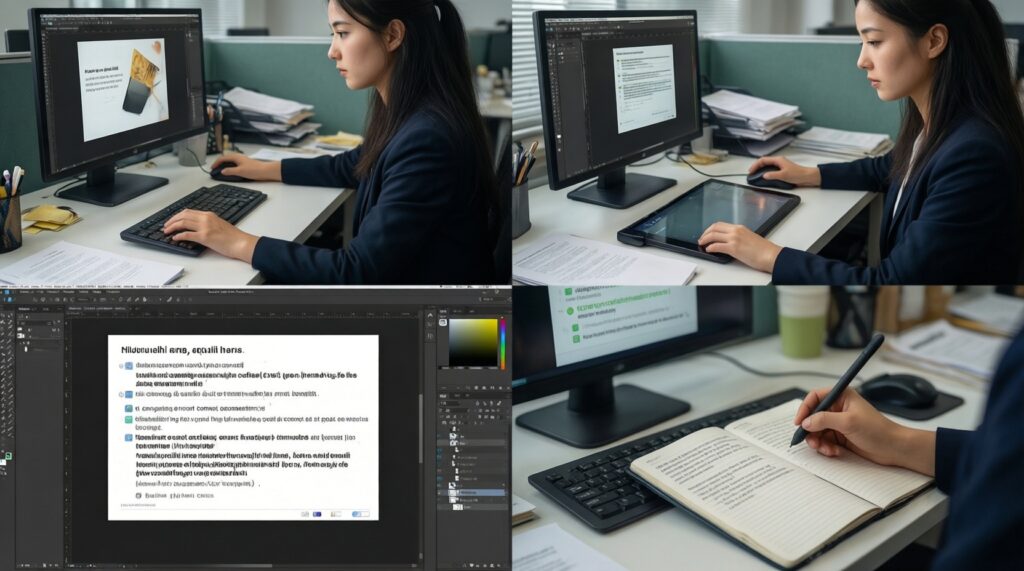
ถ้าคุณต้องจัดสไลด์ จัดตาราง หรือเลือกข้อความละเอียด เมาส์ช่วยลดความหงุดหงิดอย่างเห็นได้ชัด แต่ถ้างานหลักคืออ่าน-จด-คอมเมนต์ ใช้ทัชกับปากกาก็เพียงพอ
ซื้อ iPad พร้อมคีย์บอร์ดแล้วจะเหมือนโน้ตบุ๊กแค่ไหน?
ใกล้เคียงในงานอีเมล เอกสาร และประชุม โดยเฉพาะเมื่อมีทัชแพด แต่ยังมีข้อแตกต่างด้านระบบไฟล์ การทำงานหลายหน้าต่าง และบางฟีเจอร์ในแอปสำนักงานที่อาจไม่เท่าเดสก์ท็อป
Samsung Galaxy Tab พร้อม S Pen ราคาโดยรวมควรดูอะไรบ้าง?
ให้ดูเป็น "ชุดใช้งานจริง" ได้แก่ เครื่อง ปากกา (ถ้ามาพร้อมก็ดี) คีย์บอร์ด และอุปกรณ์เชื่อมต่อที่จำเป็นสำหรับงานคุณ อย่าดูแค่ตัวเครื่อง เพราะประสบการณ์ทำงานขึ้นกับอุปกรณ์เสริมมาก
แท็บเล็ตสำหรับทำงานเอกสารต้องเน้นสเปกอะไรเป็นพิเศษ?
เน้นคีย์บอร์ดที่พิมพ์สบาย การรองรับเมาส์/ทัชแพด ความเสถียรของแอปออฟฟิศ และการจัดการไฟล์มากกว่าตัวเลขสเปก ลองทำงานตัวอย่างของคุณบนเครื่องจริงก่อนตัดสินใจ