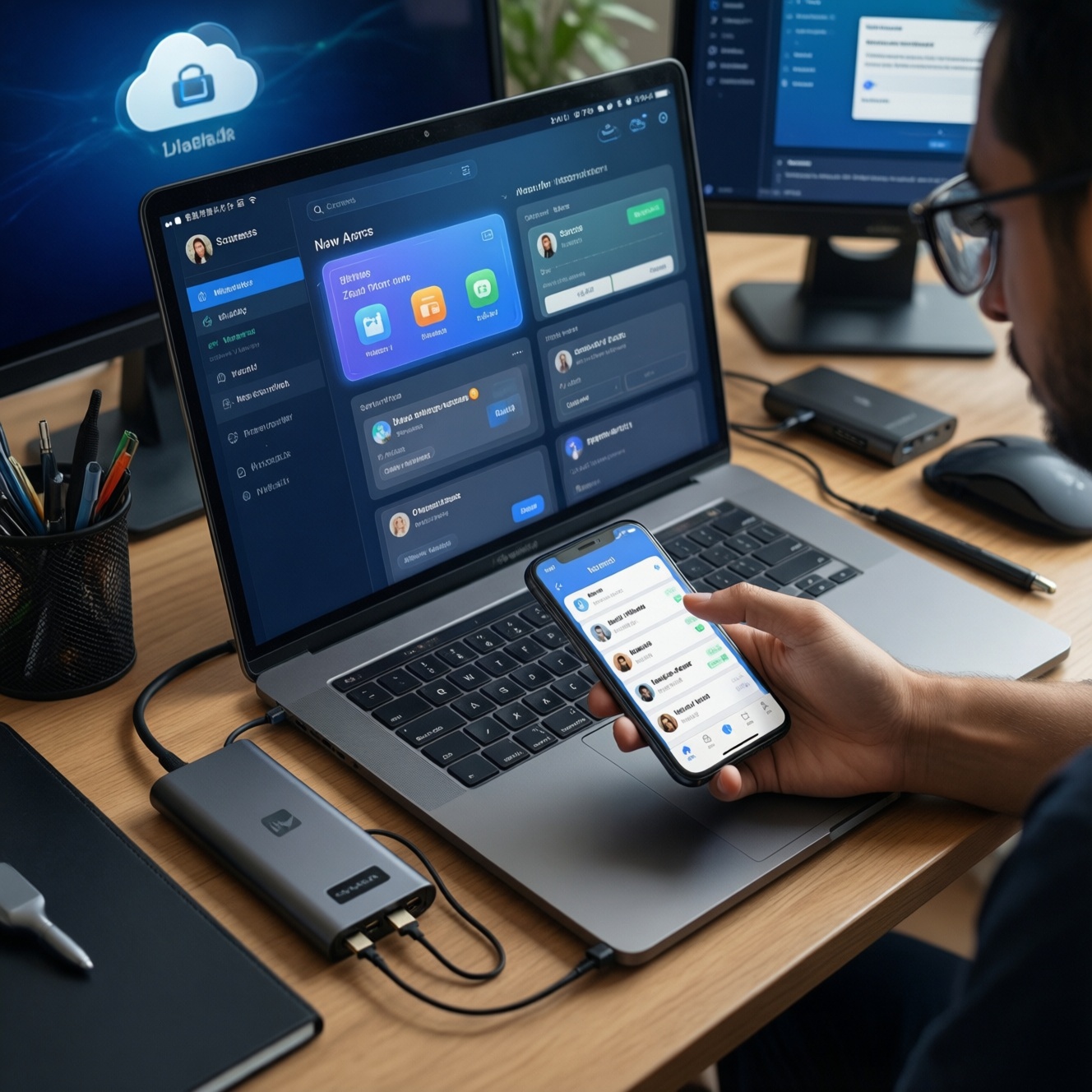
ชุดเครื่องมือสำหรับนักเรียน/ฟรีแลนซ์ที่ใช้งานได้จริงควรเริ่มจาก 3 แกน: เครื่องหลักและอุปกรณ์เสริมที่แก้คอขวด, แอปจัดการงานและสื่อสารที่เชื่อมกันข้ามอุปกรณ์, และระบบไฟล์พร้อมแบ็กอัพสองชั้น เมื่อจัดทั้งหมดเป็นเวิร์กโฟลว์เดียว คุณจะทำงานต่อเนื่องบน Windows/Mac/Linux และมือถือได้ โดยลดความเสี่ยงข้อมูลหายและประชุมสะดุด
สรุปเครื่องมือสำคัญสำหรับการทำงาน
- เครื่องหลักที่เสถียร + อุปกรณ์เสริมที่แก้ปัญหาเฉพาะ (จอ, เมาส์, คีย์บอร์ด, หูฟังไมค์)
- แอปเวิร์กโฟลว์ทำงาน: งานเข้า → ทำงาน → ส่งงาน → เก็บหลักฐาน → ออกบิล
- แอปจัดการงานฟรีแลนซ์/การเรียน: บอร์ดงาน, ปฏิทิน, โน้ต, ตัวติดตามเวลา (เลือกเท่าที่จำเป็น)
- ช่องทางสื่อสารมาตรฐานทีม + มารยาทการประชุมออนไลน์ (เทมเพลตข้อความ/ไฟล์แนบ)
- คลาวด์ + กฎตั้งชื่อไฟล์ + แบ็กอัพแบบ 2 ชั้น (ทำงานได้แม้เครื่องพัง)
- โครงสร้างพื้นฐานที่บ้าน: อินเทอร์เน็ตสำรอง, ไฟสำรองขั้นต่ำ, ลดเสียงรบกวน
ฮาร์ดแวร์พื้นฐาน: เลือกโน้ตบุ๊กและอุปกรณ์เสริมตามงาน
แนวทางนี้เหมาะกับคนที่ทำงาน/เรียนออนไลน์ต่อเนื่องและต้องสลับอุปกรณ์หลายเครื่อง โดยเฉพาะผู้ที่กำลังจัด "ชุดเครื่องมือฟรีแลนซ์" หรือเตรียม "อุปกรณ์สำหรับนักเรียนเรียนออนไลน์" ให้พร้อมใช้งานนอกบ้านด้วย
ไม่ควรทุ่มซื้ออุปกรณ์หนักตั้งแต่แรก หากงานยังไม่นิ่ง, ยังไม่รู้ซอฟต์แวร์ที่ต้องใช้จริง, หรือคุณทำงานได้ดีด้วยของเดิมแต่แค่ต้องแก้จุดคอขวด (เช่น อินเทอร์เน็ตไม่เสถียร/เสียงไม่ชัด) ให้แก้จุดนั้นก่อน
เลือกเครื่องหลักให้ตรงประเภทงาน
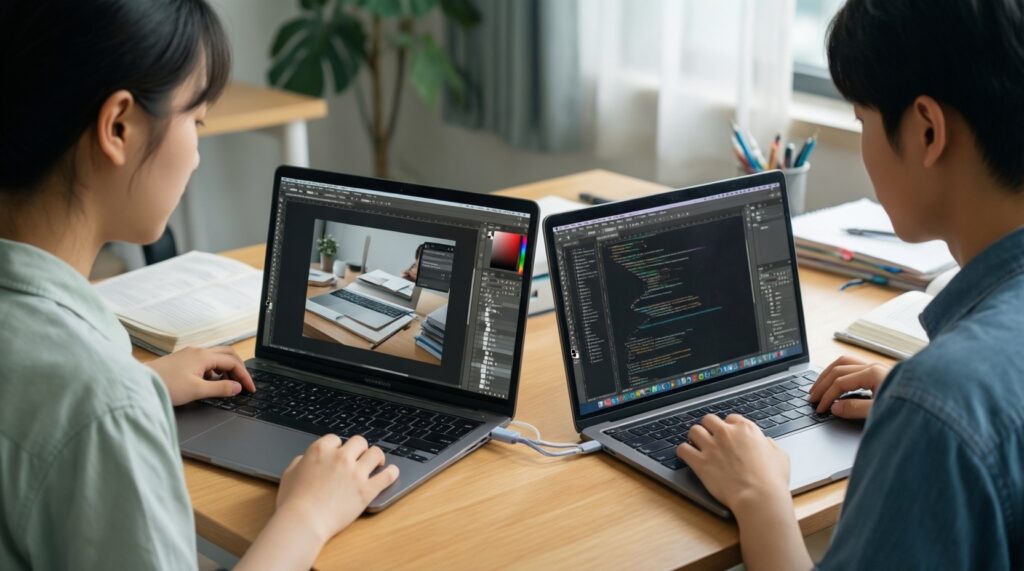
- งานเอกสาร/เรียนออนไลน์: โฟกัสความเบา แบตทน กล้อง/ไมค์พอใช้ และคีย์บอร์ดพิมพ์สบาย
- งานดีไซน์/ตัดต่อ: โฟกัสจอสีดี พื้นที่เก็บงานเร็ว และระบบระบายความร้อนที่ไม่ throttling ง่าย
- งานโค้ด/ข้อมูล: โฟกัส RAM/SSD และพอร์ตเชื่อมต่อ (หรือเตรียมฮับ/ดองเกิลให้พอ)
อุปกรณ์เสริมที่คุ้มสุดสำหรับการยกระดับทันที
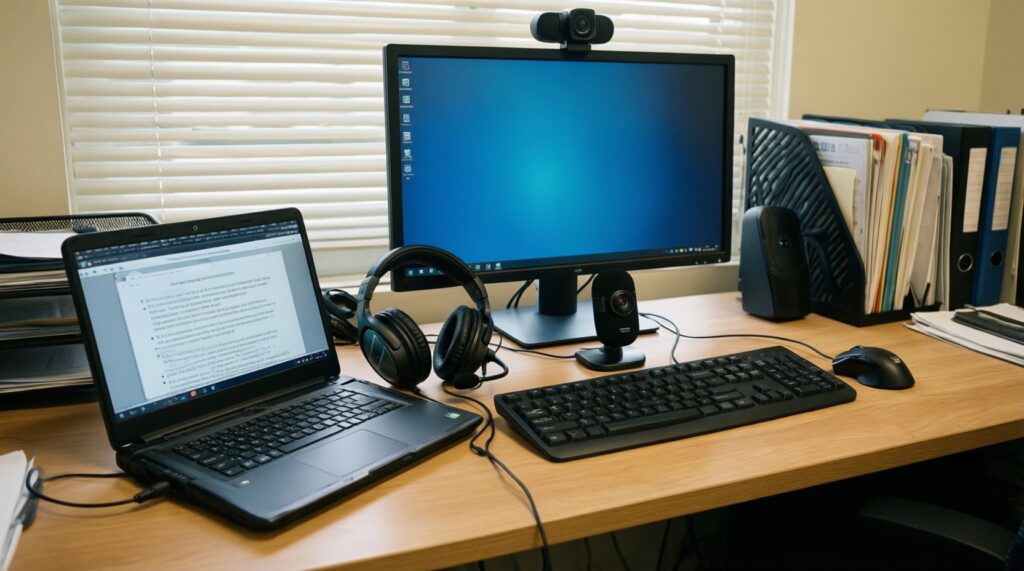
- หูฟังพร้อมไมค์หรือไมค์แยก: แก้เสียงก้อง/เสียงเบาในการประชุมและสอนออนไลน์
- เมาส์/คีย์บอร์ดที่ถนัด: ลดล้าข้อมือ เพิ่มความเร็วงานเอกสาร/ตัดต่อ
- จอเสริม: เหมาะกับงานหลายหน้าต่าง (อ่านสไลด์+จดโน้ต / โค้ด+เอกสารสเปก)
- เว็บแคม (ถ้าจำเป็น): สำหรับติว/สอน/พรีเซนต์ที่ต้องภาพนิ่งคมกว่าในโน้ตบุ๊ก
ตารางเลือก "อุปกรณ์ทำงานสำหรับฟรีแลนซ์" ตามอีโคซิสเต็มและสถานการณ์
| สถานการณ์ | Windows | macOS | Linux | มือถือ (iOS/Android) |
|---|---|---|---|---|
| ทำงานนอกบ้านบ่อย | โน้ตบุ๊ก + ฮับ USB-C + หูฟังไมค์ | MacBook + ฮับ USB-C + หูฟังไมค์ | โน้ตบุ๊กที่ไดรเวอร์เสถียร + หูฟังไมค์ | คีย์บอร์ดบลูทูธ + หูฟังไมค์ + แอปสแกนเอกสาร |
| ประชุมทั้งวัน | ไมค์ USB/หูฟัง + กล้องที่ปรับแสงได้ | หูฟังไมค์ + กล้องเสริม (ถ้าจำเป็น) | หูฟังไมค์ที่รองรับดี + ตั้งค่า noise suppression | หูฟังไมค์ + ขาตั้งมือถือ |
| ทำงานหลายหน้าต่าง | จอเสริม + ขาตั้งโน้ตบุ๊ก | จอเสริม + ขาตั้ง | จอเสริม + ตั้ง workspace | แท็บเล็ตเป็นจอเสริม/เปิดเอกสารคู่กับมือถือ |
| กังวลข้อมูลสูญหาย | SSD ภายนอก + คลาวด์ | SSD ภายนอก + คลาวด์ | SSD ภายนอก + คลาวด์ | คลาวด์ + สำรองรูป/ไฟล์อัตโนมัติ |
ซอฟต์แวร์และแอปจัดการงาน: จากงานเดี่ยวถึงโครงการหลายลูกค้า
เป้าหมายคือรวมงานทุกชิ้นไว้ในระบบเดียว แล้วใช้แอปที่ "เชื่อมกันได้" มากกว่าการมีแอปเยอะ โดยเฉพาะเมื่อคุณต้องใช้ "แอปจัดการงานฟรีแลนซ์" ควบคู่กับเอกสารลูกค้าและเดดไลน์หลายชุด
สิ่งที่ควรเตรียมก่อนติดตั้ง/ย้ายระบบ
- อีเมลหลัก 1 บัญชีสำหรับงาน + อีเมลสำรองสำหรับกู้คืน
- ตัวจัดการรหัสผ่าน (password manager) และเปิดยืนยันตัวตนสองขั้นตอน (2FA) บัญชีสำคัญ
- โฟลเดอร์มาตรฐาน: 00-Inbox, Projects, Clients, Finance, Archive
- กติกาตั้งชื่อไฟล์/เวอร์ชัน เช่น YYYY-MM-DD_Project_Deliverable_v01
ชุดแอปขั้นต่ำ (เริ่มได้ทันที) + ตัวเลือกฟรี/ประหยัด
- จัดการงาน (Task/Project): Trello / Asana / ClickUp / Notion (เลือก 1)
- ปฏิทิน: Google Calendar / Outlook Calendar / Apple Calendar
- โน้ต/ความรู้: Notion / Obsidian / OneNote / Apple Notes
- สื่อสารทีม/ลูกค้า: LINE (ไทยใช้บ่อย), Slack, Microsoft Teams (ตามบริบทงาน)
- ประชุม: Google Meet / Zoom / Teams
- ไฟล์และซิงก์: Google Drive / OneDrive / iCloud Drive / Dropbox (เลือก 1)
เช็กลิสต์การเลือกแอปให้เข้ากับอีโคซิสเต็ม
- ต้องมีเวอร์ชันครบ: เดสก์ท็อป + มือถือ + เว็บ (เผื่อเครื่องพังยังเข้าถึงงานได้)
- แชร์สิทธิ์ได้: ดูอย่างเดียว/แก้ไข/คอมเมนต์ และตั้งวันหมดอายุลิงก์ได้ (ถ้ามี)
- ค้นหาไว: ค้นจากชื่อไฟล์/เนื้อหา/แท็กได้จริงในภาษาไทย
- มี Export/ย้ายข้อมูลได้ เพื่อลดการติดล็อกแพลตฟอร์ม (vendor lock-in)
เวิร์กโฟลว์การสื่อสารและการประชุมออนไลน์ที่มีประสิทธิภาพ
ความเสี่ยงและข้อจำกัดที่ควรรู้ก่อนเริ่ม
- ส่งลิงก์ไฟล์แบบ "เปิดสาธารณะ" เสี่ยงหลุดข้อมูล-ควรกำหนดสิทธิ์และวันหมดอายุเมื่อทำได้
- ใช้หลายแชตพร้อมกันทำให้ "ตกหล่นงาน" -ต้องมีจุดรวมงานเดียวในแอปจัดการงาน
- ประชุมผ่าน Wi‑Fi ไม่เสถียรทำให้เสียงขาด-ควรมีแผนสำรอง (ฮอตสปอต/สาย LAN)
- อัดประชุม/เก็บบันทึกโดยไม่แจ้ง อาจกระทบความไว้วางใจ-ควรตกลงก่อนทุกครั้ง
-
ตั้งช่องทางหลักให้ชัด (Primary Channel)
กำหนดให้ 1 ช่องทางเป็นทางการสำหรับงานกับลูกค้า/กลุ่มเรียน เช่น อีเมลหรือ LINE กลุ่ม แล้วประกาศกติกาว่าจะตอบภายในช่วงเวลาใด เพื่อลดข้อความกระจัดกระจาย
- ใช้ข้อความเทมเพลต: รับงาน/สรุปงาน/ขอไฟล์เพิ่ม/ส่งงาน/ติดตามชำระ
- ปักหมุดลิงก์สำคัญ: บรีฟ, ไฟล์ส่งงาน, ปฏิทินนัด
-
แปลง "ข้อความ" ให้เป็น "งาน" ภายใน 2 นาที
ทุกครั้งที่มีคำสั่งงานหรือการบ้าน ให้สร้างรายการในเครื่องมือเดียวทันที (บอร์ด/ลิสต์) พร้อมเดดไลน์และผู้เกี่ยวข้อง นี่คือหัวใจของแอปเวิร์กโฟลว์ทำงานที่ไม่ทำให้งานหาย
- ใส่ลิงก์แชต/อีเมลต้นทางไว้ในการ์ดงาน
- แตกงานใหญ่เป็นงานย่อยที่ทำเสร็จได้ในหนึ่งช่วงเวลา
-
เตรียมประชุมด้วย Agenda 3 บรรทัด
ก่อนประชุมส่ง Agenda สั้นๆ: เป้าหมาย, หัวข้อ, สิ่งที่ต้องตัดสินใจ/อนุมัติ เพื่อให้การประชุมจบด้วยข้อสรุป ไม่ใช่แค่คุย
- แนบไฟล์/ลิงก์ล่วงหน้าในปฏิทินนัด
- กำหนดผู้จดบันทึกหรือใช้โน้ตกลาง 1 ไฟล์
-
ตั้งค่าคุณภาพเสียงเป็นอันดับแรก
เลือกไมค์ที่เสถียรและปิดเสียงรบกวนเท่าที่จำเป็น เสียงชัดช่วยลดเวลาทวนคำและลดความผิดพลาด โดยเฉพาะงานสอนออนไลน์และคุย requirement
- ทดสอบไมค์/ลำโพงในแอปประชุมก่อนเข้าจริง 5 นาที
- ปิดการแจ้งเตือนที่เด้งเสียงระหว่างประชุม
-
ปิดประชุมด้วย Minutes + Next Actions
หลังประชุมสรุป 5-10 บรรทัด: ใครทำอะไร ภายในเมื่อไร และลิงก์ไฟล์ที่เกี่ยวข้อง จากนั้นอัปเดตงานในบอร์ดทันทีเพื่อกันหลุด
- ส่งสรุปในช่องทางหลักภายในวันเดียวกัน
- แนบเวอร์ชันไฟล์/ชื่อไฟล์มาตรฐานเพื่อป้องกันสับสน
ที่เก็บข้อมูล แชร์ไฟล์ และกลยุทธ์แบ็กอัพที่ปลอดภัย
- ใช้คลาวด์หลัก 1 เจ้าเป็น "ที่ทำงาน" (Working Drive) ไม่สลับไปมาหลายที่โดยไม่มีเหตุผล
- โฟลเดอร์โปรเจกต์มีโครงสร้างซ้ำได้: Brief / Working / Deliverables / References
- ไฟล์ส่งงานถูกล็อกสิทธิ์ตามลูกค้า/กลุ่มเรียน (ดู/คอมเมนต์/แก้ไข) และไม่เปิดสาธารณะโดยไม่จำเป็น
- มีแบ็กอัพชั้นที่ 2 (เช่น SSD ภายนอกหรืออีกคลาวด์หนึ่ง) สำหรับไฟล์สำคัญ
- เปิดการกู้คืนไฟล์/ประวัติเวอร์ชัน (version history) ในบริการที่ใช้ และรู้วิธีกู้คืน
- ตั้งชื่อไฟล์แบบค้นหาได้และไม่พึ่ง "Final-Final-จริงๆ"
- แยกพื้นที่ "งาน" กับ "ส่วนตัว" (บัญชี/โฟลเดอร์) ลดโอกาสแชร์ผิด
- อุปกรณ์ทุกชิ้นมีรหัสผ่าน/ล็อกหน้าจอ และเปิดค้นหาอุปกรณ์ (Find my device) เท่าที่ทำได้
การตั้งค่าสภาพแวดล้อมการทำงานระยะไกล: เครือข่าย ไฟฟ้า และเสียง
- พึ่ง Wi‑Fi อย่างเดียวโดยไม่มีแผนสำรอง: ควรเตรียมฮอตสปอต/ซิมสำรอง หรือสาย LAN หากทำงานคอลหนัก
- ไม่แยกเครือข่ายแขก/อุปกรณ์ IoT: เสี่ยงความปลอดภัยและทำให้เน็ตหน่วง
- วางเราท์เตอร์ผิดตำแหน่ง (ชิดผนัง/มุมอับ/ใกล้สิ่งกีดขวาง): สัญญาณแกว่งในห้องทำงาน
- ต่อปลั๊กพ่วงเกินกำลัง/ไม่มีการป้องกันไฟกระชาก: อุปกรณ์พังและข้อมูลเสียหายได้
- ไม่มีแบตสำรองขั้นต่ำ: อย่างน้อยต้องมีเวลาพอเซฟงาน/ส่งไฟล์/แจ้งลูกค้าก่อนหลุด
- ใช้ไมค์ห่างปากเกินไปหรือเปิดลำโพงดัง: เกิด echo/feedback ทำให้ประชุมลำบาก
- เปิดแจ้งเตือนทุกแอประหว่างเรียน/ประชุม: เสียงเด้งและข้อมูลส่วนตัวโผล่หน้าจอแชร์
- โต๊ะ/เก้าอี้ไม่เหมาะจนปวดหลัง: ผลผลิตตกและเสี่ยงออฟฟิศซินโดรม
ออโตเมชัน เทมเพลต และปลั๊กอินที่ลดงานซ้ำและเพิ่มความเร็ว
เลือกใช้เมื่อคุณเริ่มมีงานซ้ำรูปแบบเดิม (รับบรีฟ, ส่งเอกสาร, สรุปประชุม, ออกบิล) และต้องการลดการคัดลอกวาง โดยยังควบคุมความเสี่ยงเรื่องข้อมูลและสิทธิ์การเข้าถึง
- เทมเพลตโปรเจกต์ในเครื่องมือจัดการงาน: เหมาะเมื่อทำงานคล้ายๆ กันหลายลูกค้า/หลายวิชา (เช่น โครงงานรายสัปดาห์) สร้างเช็กลิสต์มาตรฐานและวันกำหนดส่งอัตโนมัติ
- ออโตเมชันเชื่อมแอป (เช่น Zapier/Make/Power Automate): เหมาะเมื่ออยากให้ "งานเข้าแล้วสร้างการ์ด+เตือนปฏิทิน" อัตโนมัติ ควรเริ่มจาก 1-2 ฟลอว์และทดสอบสิทธิ์แชร์ให้รัดกุม
- สคริปต์/ชอร์ตคัตบนอุปกรณ์: macOS Shortcuts / iOS Shortcuts / Android routines / AutoHotkey (Windows) เหมาะกับงานส่วนตัว เช่น ตั้งชื่อไฟล์, เปิดชุดแอปทำงาน, สร้างโฟลเดอร์โปรเจกต์
- ปลั๊กอินจดบันทึก/สรุป: เหมาะเมื่อประชุมถี่และต้องการมาตรฐาน Minutes ให้ใช้เฉพาะกับข้อมูลที่อนุญาต และต้องแจ้งผู้เกี่ยวข้องหากมีการบันทึกเสียง/ถอดเสียง
คำตอบสำหรับข้อสงสัยเชิงปฏิบัติ
เริ่มจัดชุดเครื่องมือฟรีแลนซ์ ควรซื้ออุปกรณ์อะไรเป็นชิ้นแรก?
เริ่มจากสิ่งที่แก้คอขวดชัดที่สุด: หูฟังไมค์/ไมค์ และอินเทอร์เน็ตสำรอง ก่อนอัปเกรดเครื่องหรือจอเสริม เพราะสองอย่างนี้กระทบการสื่อสารและส่งงานทันที
อุปกรณ์ทำงานสำหรับฟรีแลนซ์ จำเป็นต้องมีจอเสริมหรือไม่?
ไม่จำเป็นถ้างานส่วนใหญ่เป็นประชุมหรือเอกสารสั้นๆ แต่ถ้าคุณสลับหลายหน้าต่าง (สเปก+งาน+แชต) จอเสริมช่วยลดเวลาและความผิดพลาดได้มาก
เลือกแอปจัดการงานฟรีแลนซ์ ยังไงไม่ให้ย้ายไปมายังไงก็ไม่จบ?
เลือกจาก 3 เกณฑ์: ใช้ได้ทุกอุปกรณ์, แชร์ให้ลูกค้าหรือทีมได้, และส่งออกข้อมูลได้ แล้วบังคับใช้เพียง 1 เครื่องมือเป็น "ศูนย์กลางงาน" อย่างน้อยหนึ่งรอบงานเต็ม
อุปกรณ์สำหรับนักเรียนเรียนออนไลน์ ควรเน้นอะไรที่สุด?
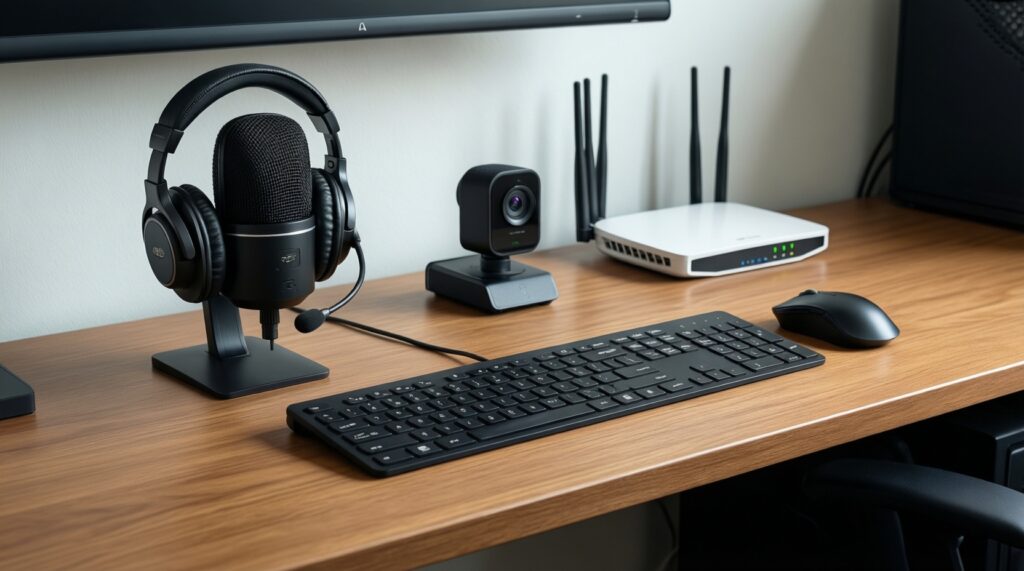
เน้นเสียงและความเสถียร: หูฟังไมค์, กล้องที่พอใช้, และเน็ตที่ไม่หลุดง่าย จากนั้นค่อยเสริมคีย์บอร์ด/เมาส์เพื่อความสบายเวลาพิมพ์งานยาว
แอปเวิร์กโฟลว์ทำงานควรมีอะไรบ้างแบบขั้นต่ำ?
ขั้นต่ำให้มี 4 อย่าง: ช่องทางสื่อสารหลัก, แอปจัดการงาน 1 ตัว, ปฏิทิน, และคลาวด์เก็บไฟล์ 1 เจ้า พอให้ปิดวงจร "รับงาน-ทำ-ส่ง-เก็บหลักฐาน" ได้ครบ
ควรแชร์ไฟล์ให้ลูกค้าหรือเพื่อนร่วมกลุ่มแบบไหนปลอดภัยกว่า?
ใช้ลิงก์ที่จำกัดสิทธิ์ (ดู/คอมเมนต์/แก้ไข) และตั้งโฟลเดอร์แยกตามโปรเจกต์ หลีกเลี่ยงการเปิดสาธารณะ และตรวจสิทธิ์ก่อนกดส่งทุกครั้ง
ถ้าต้องทำงานข้าม Windows กับ Mac ควรตั้งระบบยังไงไม่ให้ปวดหัว?
ยึดเครื่องมือบนเว็บ/ข้ามแพลตฟอร์มเป็นหลัก (ปฏิทิน, ไฟล์, งาน) และใช้กติกาตั้งชื่อไฟล์เดียวกันทุกเครื่อง จะลดปัญหาไฟล์หายและเวอร์ชันชนกัน