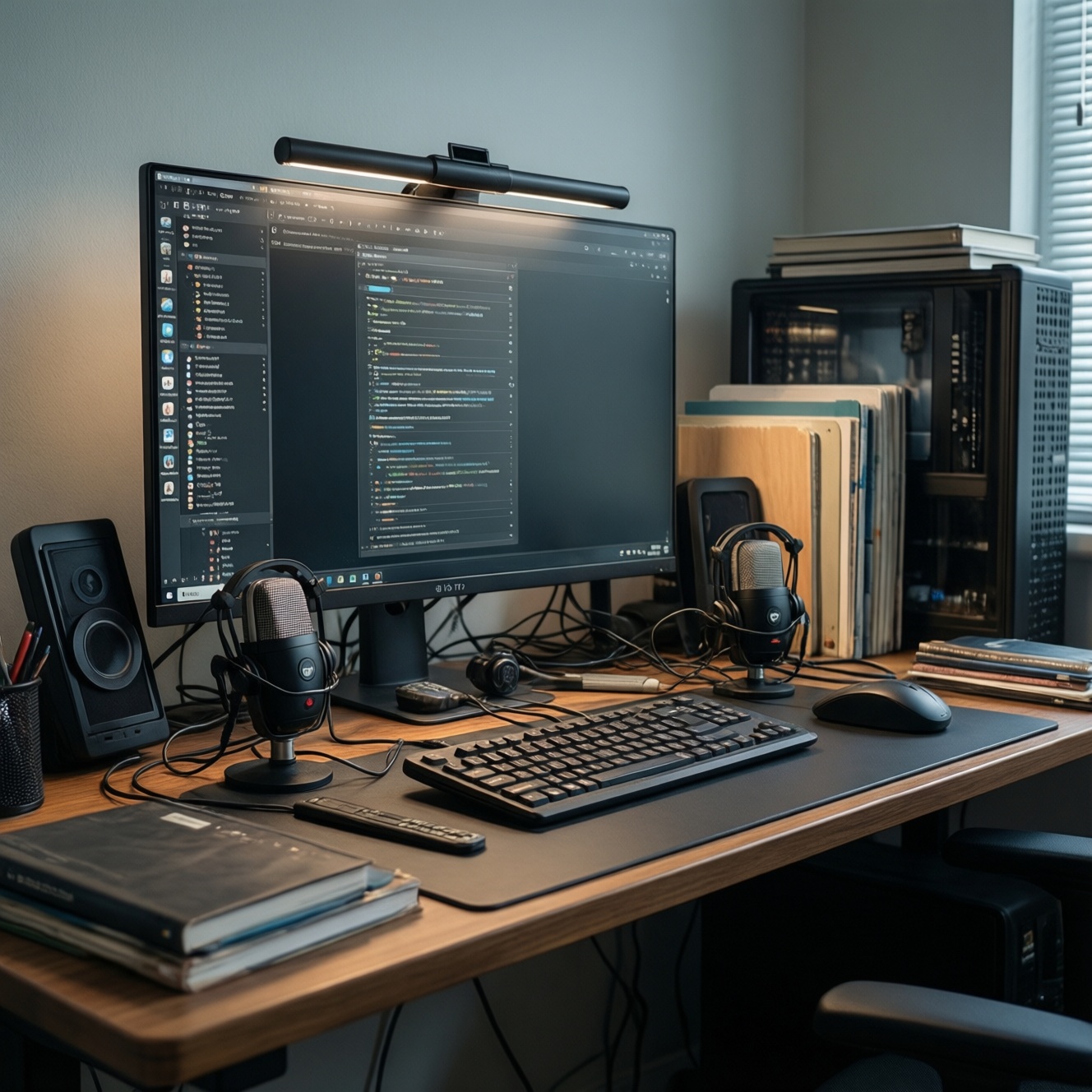
ชุดแกดเจ็ตเพื่อเรียนออนไลน์ที่ช่วยโฟกัสและเพิ่มประสิทธิภาพควรเริ่มจากทำให้ "เสียงชัด-ภาพนิ่ง-เน็ตเสถียร-โต๊ะทำงานไม่รบกวน" แล้วค่อยเติมอุปกรณ์เสริมตามรูปแบบการเรียนของคุณ (เดี่ยว/กลุ่ม/พรีเซนต์) วิธีนี้ทำให้ซื้ออุปกรณ์เรียนออนไลน์ได้คุ้ม ลดปัญหาเสียงก้อง ภาพมืด และหลุดห้องระหว่างคลาส
ข้อพิจารณาหลักก่อนประกอบชุดแกดเจ็ต
- จัดลำดับความสำคัญ: ไมค์/หูฟัง > แสง > กล้อง > อุปกรณ์เพิ่มสมาธิ
- เช็คพอร์ตและความเข้ากันได้: USB-A/USB-C, Bluetooth, ช่องหูฟัง 3.5 มม., ไดรเวอร์
- สภาพแวดล้อมเสียง: ห้องก้อง/เสียงรบกวนสูง ต้องเน้นไมค์ทิศทางเดียว + หูฟังปิดครอบ
- งบประมาณแบบยืดหยุ่น: เริ่มจากของ "ใช้งานได้แน่" ก่อนค่อยอัปเกรด
- ความสะดวกพกพา: เรียนหลายที่ควรเลือกอุปกรณ์น้ำหนักเบาและสายไม่รก
- แผนสำรอง: อินเทอร์เน็ต/ไฟ/สายชาร์จ ต้องมีทางเลือกเมื่อเกิดเหตุฉุกเฉิน
วางแผนชุดแกดเจ็ตตามรูปแบบการเรียน
Fast-track: แยก 3 โปรไฟล์ (เรียนฟังอย่างเดียว, เรียนแบบตอบโต้บ่อย, ต้องพรีเซนต์/อัดวิดีโอ) แล้วเลือกอุปกรณ์ให้ "พอดีงาน" ไม่ซื้อเกินจำเป็น
- เรียนฟังเป็นหลัก: หูฟังใส่สบาย + ไมค์พื้นฐาน (หรือไมค์ในหูฟังที่ชัดพอ) + แสงหน้าพอประมาณ
- เรียนแบบต้องพูด/ทำงานกลุ่ม: ไมค์ชัด + หูฟังกันเสียงรั่ว + กล้อง/มุมกล้องที่ดูมืออาชีพ
- พรีเซนต์/ติว/อัดคลิป: ไมค์แยก + ไฟหน้าคุมโทน + กล้องที่โฟกัสนิ่ง
ไม่ควรประกอบชุดใหญ่ เมื่อคุณเรียนสัปดาห์ละนิด ใช้แค่เสียง/แชทเป็นหลัก หรือมีอุปกรณ์ในบ้านที่ "พอใช้ได้" อยู่แล้ว-ให้เริ่มจากการปรับตำแหน่งโต๊ะ แสง และตั้งค่าซอฟต์แวร์ก่อนค่อยซื้อเพิ่ม
หูฟังและไมโครโฟน: การเลือกเพื่อเสียงชัดและลดเสียงรบกวน
Fast-track: ถ้าคุณพูดในคลาสบ่อย ให้ลงทุนกับไมโครโฟนก่อน จากนั้นค่อยเลือกหูฟังที่ใส่นานไม่ล้า และปิดเสียงรบกวนได้ตามสภาพแวดล้อม
สิ่งที่ควรเตรียม/ตรวจสอบก่อนซื้อ
- พอร์ตของอุปกรณ์: USB-C/USB-A หรือ 3.5 มม. (หลีกเลี่ยงการใช้ตัวแปลงหลายชั้นถ้าไม่จำเป็น)
- แพลตฟอร์มเรียน: Zoom/Meet/Teams และสิทธิ์อนุญาตไมค์/กล้องในระบบ
- สภาพห้อง: มีแอร์/พัดลม/เสียงรถหรือไม่ (มีผลกับชนิดไมค์)
- ระยะพูดกับไมค์: ใกล้ปากได้แค่ไหน (ไมค์ใกล้ปากมักชัดกว่าเสมอ)
ตารางเลือกแนวทางเสียง (เลือกตามโจทย์และงบ)
| ตัวเลือก | เหมาะกับ | จุดเด่น | ข้อควรระวัง | คำใบ้เวลาเช็คราคา |
|---|---|---|---|---|
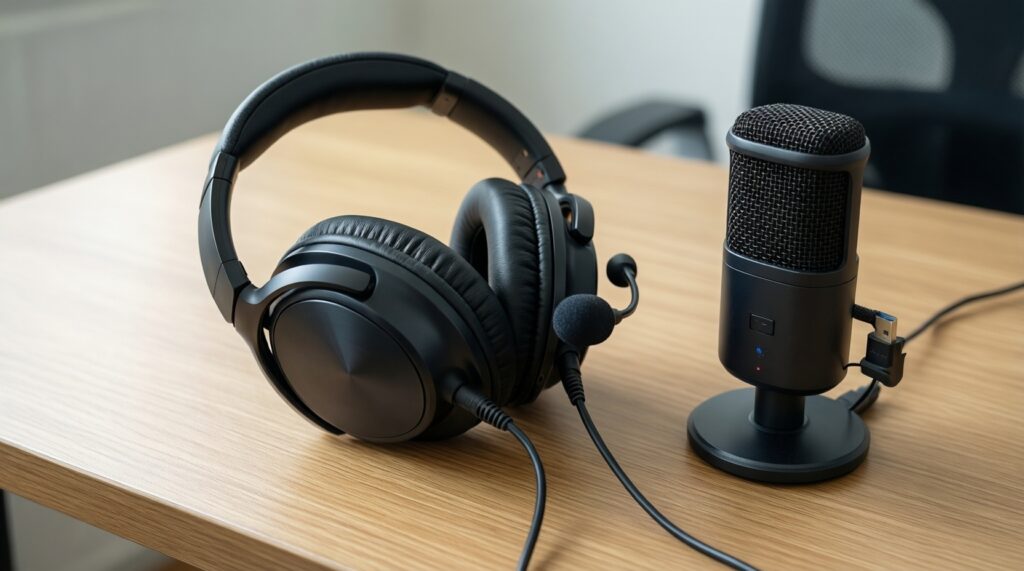
| หูฟังแบบครอบหู (ปิด) + ไมค์ในตัว | เรียนทั่วไป/ประชุมสั้น-กลาง | ติดตั้งง่าย เสียงรั่วน้อย | คุณภาพไมค์ต่างกันมากตามรุ่น | ค้นหา "หูฟังตัดเสียงรบกวนสำหรับเรียนออนไลน์ ราคา" แล้วดูรีวิวไมค์จริง |
| หูฟัง + ไมโครโฟน USB แยก | พูดบ่อย/ตอบคำถาม/พรีเซนต์ | เสียงพูดชัด ควบคุมคุณภาพได้ | จัดสาย/ตำแหน่งไมค์ต้องดี ไม่งั้นติดเสียงโต๊ะ | ค้นหา "ไมโครโฟนสำหรับเรียนออนไลน์ ราคา" และดูแพตเทิร์นรับเสียง (cardioid/ทิศทางเดียว) |
| ไมค์หนีบปก (lav) + หูฟังทั่วไป | เรียนในพื้นที่จำกัด/ต้องการพกพา | ใกล้ปาก ทำให้เสียงชัด | เสียดสีเสื้อ/สายเสียดทานได้ | ทดสอบกับแอปอัดเสียงก่อนเข้าคลาสจริง |
| หูฟังไร้สาย (BT) สำหรับเรียน | เคลื่อนที่/โต๊ะทำงานโล่ง | ไม่เกะกะสาย | หน่วง/สลับไมค์ผิดตัว/แบตหมดกลางคาบ | เตรียมสายชาร์จและตั้งค่าอุปกรณ์เสียงให้ถูกทุกครั้ง |
ทิปใช้งานปลอดภัยและชัดขึ้น: ลดเสียงรบกวนที่ต้นทาง (ปิดพัดลมจ่อไมค์, วางไมค์ห่างคีย์บอร์ด, ใช้แผ่นรองเมาส์/คีย์บอร์ด) และตั้งระดับไมค์ในระบบไม่ให้ดังจนแตก
กล้อง-แสง-มุมกล้อง: ตั้งค่าสำหรับภาพที่เป็นมืออาชีพ
Fast-track: แสงหน้าที่สม่ำเสมอสำคัญกว่ากล้องแพง ตั้งกล้องให้อยู่ระดับสายตาและล็อกเฟรมให้คงที่ แล้วค่อยพิจารณาเว็บแคมเพิ่มเมื่อกล้องเดิมไม่พอ
-
จัดแสงให้มาก่อน
หันหน้าเข้าหาแหล่งแสง (หน้าต่าง/โคมไฟ) และหลีกเลี่ยงไฟจากด้านหลังเพราะจะทำให้หน้ามืดทันที ถ้าแสงผันผวนให้ใช้โคมไฟหน้าแทนการพึ่งแสงธรรมชาติอย่างเดียว
- เป้าหมาย: หน้า "สว่างพอดี" ไม่ขาวล้นและไม่เป็นเงาใต้ตา
- ถ้ามีไฟดวงเดียว: วางเฉียงซ้าย/ขวาหน้าประมาณ 30-45 องศา
-
ยกกล้องขึ้นระดับสายตา
วางโน้ตบุ๊กบนแท่น/หนังสือให้เลนส์อยู่ระดับสายตา ลดมุมเงยที่ทำให้ภาพดูไม่เป็นมืออาชีพและเมื่อยคอ
- ระยะนั่ง: ให้เห็นตั้งแต่ช่วงอกขึ้นไปและมีพื้นที่เหนือศีรษะเล็กน้อย
-
ล็อกองค์ประกอบภาพและพื้นหลัง
จัดพื้นหลังให้เรียบหรือมีสิ่งรบกวนน้อย เก็บของที่สะท้อนแสง/มีการเคลื่อนไหว และระวังข้อมูลส่วนตัวบนผนังหรือหน้าจอเสริม
- ถ้าจำเป็นต้องใช้ Virtual Background: เพิ่มแสงและอย่าขยับเร็ว เพื่อลดการหลอกของขอบภาพ
-
ตั้งค่ากล้องในแอปประชุมให้คงที่
ปิด Auto ที่ทำให้ภาพวูบวาบเมื่อแสงเปลี่ยน (ถ้าแอปรองรับ) และเลือกความละเอียดที่ "เสถียรกว่า" แทนการดันสูงสุดจนกระตุก
-
ทดสอบก่อนเข้าคลาสจริง 3 นาที
เปิดห้องทดสอบหรือพรีวิวกล้อง ตรวจสีหน้า เงาใต้ตา และความคมชัด จากนั้นขยับไฟ/กล้องทีละอย่างเพื่อหาจุดที่ดีที่สุด
โหมดเร็ว (ทำตามได้ใน 60 วินาที)
- หันหน้าเข้าหาแสง (อย่าให้ไฟอยู่หลังหัว)
- ยกกล้องระดับสายตาและจัดเฟรมช่วงอกขึ้นไป
- เก็บพื้นหลัง/ปิดแจ้งเตือนบนจอ
- พรีวิวกล้อง แล้วค่อยเข้าห้องเรียน
หากคุณกำลังเทียบ "เว็บแคมสำหรับเรียนออนไลน์ ราคา" ให้โฟกัสที่ความเสถียรของโฟกัสในห้องแสงน้อยและการจัดการนอยส์มากกว่าตัวเลขสเปคที่ไม่จำเป็นสำหรับคลาสทั่วไป
อุปกรณ์เสริมเพิ่มสมาธิ: เครื่องมือลดสิ่งรบกวนและจัดเวลา
Fast-track: ลดสิ่งรบกวน 2 จุด-เสียงและการแจ้งเตือน-แล้วทำให้ท่านั่งสบายขึ้น คุณจะโฟกัสได้นานกว่าโดยไม่ต้องเพิ่มชิ้นใหญ่
- ตั้งมือถือเป็นโหมดห้ามรบกวน และปิดแจ้งเตือนเดสก์ท็อประหว่างเรียน
- ใช้หูฟังที่ปิดเสียงรบกวนได้ตามสภาพห้อง (หรือเปิด white noise เบา ๆ หากเหมาะสม)
- ใช้แท่นวางโน้ตบุ๊ก/ขาตั้ง เพื่อมุมมองดีและลดเมื่อยคอ
- เพิ่มคีย์บอร์ด/เมาส์แยก หากต้องพิมพ์โน้ตนาน ๆ
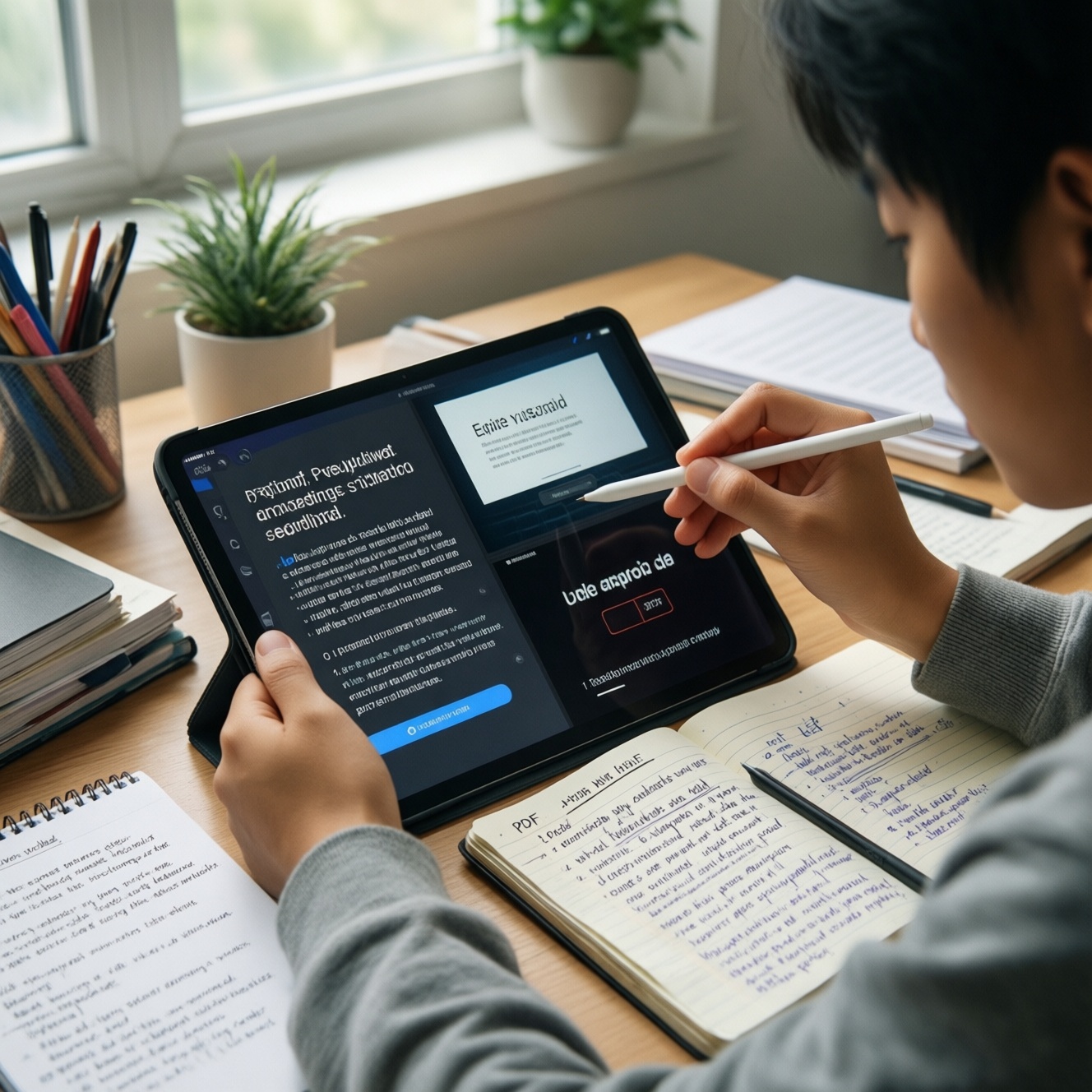
- เตรียมสมุด/แท็บเล็ตจดโน้ตให้หยิบง่าย ลดการสลับหน้าจอ
- ตั้งนาฬิกาจับเวลาแบบ Pomodoro หรือบล็อกเวลาเป็นรอบสั้น ๆ
- ใช้ปลั๊กพ่วง/จัดสายให้ไม่ดึงรั้งโต๊ะ
- เตรียมน้ำดื่มและแว่นกรองแสง (ถ้าจอทำให้ล้า) เพื่อไม่ต้องลุกบ่อย
เครือข่ายและพลังงาน: ป้องกันการเชื่อมต่อหลุดและไฟดับ
Fast-track: ถ้าสัญญาณไม่นิ่ง ให้เริ่มจากสาย LAN หรือย้ายจุดวางเราเตอร์ จากนั้นทำแผนสำรองอินเทอร์เน็ตและไฟให้พร้อมก่อนวันสำคัญ
- ใช้ Wi‑Fi ที่คนใช้ร่วมกันหนัก ทำให้ภาพ/เสียงกระตุก (แก้ด้วยสาย LAN หรือแยกเครือข่าย)
- วางเราเตอร์หลังผนังหนา/ตู้เหล็ก สัญญาณตก (ย้ายตำแหน่งให้โล่งและสูงขึ้น)
- ลืมปิดดาวน์โหลด/อัปเดตอัตโนมัติระหว่างเรียน ทำให้แบนด์วิดท์หาย
- เสียบชาร์จหลวม/ปลั๊กพ่วงคุณภาพต่ำ ทำให้ไฟกระพริบหรืออุปกรณ์ตัด
- ใช้สายชาร์จ/อะแดปเตอร์ไม่ตรงสเปค ทำให้ชาร์จไม่เข้าและเครื่องร้อน
- แบตหูฟัง/ไมค์ไร้สายใกล้หมด แต่ไม่เช็คก่อนเรียน
- พึ่งพาอินเทอร์เน็ตทางเดียว ไม่มีแพ็กเน็ตมือถือเป็นทางสำรอง
- เปิดกล้องความละเอียดสูงสุดทั้งที่เน็ตไม่พร้อม ทำให้หลุดห้อง
ติดตั้ง ทดสอบ และบำรุงรักษาชุดแกดเจ็ต
Fast-track: ติดตั้งทีละชิ้น ตั้งค่าอุปกรณ์เข้า-ออกเสียงให้ถูก แล้วทำเช็คลิสต์ทดสอบก่อนคลาสทุกครั้ง 2 นาที ลดปัญหาไมค์ไม่เข้า/เสียงออกผิดลำโพงได้มาก
ขั้นตอนติดตั้งและทดสอบที่แนะนำ
- ต่ออุปกรณ์ตามลำดับ เริ่มจากหูฟัง/ไมค์ แล้วค่อยกล้องและไฟ เพื่อแยกสาเหตุเมื่อมีปัญหา
- ตั้งค่า Audio/Video ในระบบปฏิบัติการ เลือกไมค์และลำโพงตัวหลักเพียงชุดเดียว ปิดอุปกรณ์ที่ไม่ได้ใช้เพื่อลดการสลับผิด
- ทดสอบในแอปประชุมจริง เปิดพรีวิว/ทดสอบไมค์ ฟังเสียงตัวเองสั้น ๆ และดูระดับสัญญาณไม่ให้แดงค้าง
- เก็บโปรไฟล์การใช้งาน ถ้าคุณมีโหมด "เรียน" กับ "เล่นเกม/ฟังเพลง" ให้แยกโปรไฟล์เสียงหรือจำค่าที่ใช้ประจำ
- บำรุงรักษาง่าย ๆ รายสัปดาห์ เช็ดเลนส์กล้อง จัดสาย ตรวจพอร์ตหลวม และอัปเดตไดรเวอร์เฉพาะที่จำเป็น
ทางเลือกเมื่อไม่อยากประกอบชุดใหญ่ (เลือกให้เหมาะสถานการณ์)
- แนวทางขั้นต่ำ: ใช้หูฟังเดิม + ปรับแสงหน้าด้วยโคมไฟ + ยกกล้องด้วยแท่นรอง เหมาะกับเริ่มต้นและงบจำกัด
- ชุดอุปกรณ์เรียนออนไลน์พร้อมใช้: เลือกแพ็กที่มีไมค์+หูฟัง+เว็บแคมในชุดเดียว เหมาะกับคนไม่อยากไล่เช็คความเข้ากันเอง แต่ควรทดสอบไมค์จริงก่อนใช้งานสำคัญ
- อัปเกรดเฉพาะจุด: ถ้าคนบ่น "เสียงไม่ชัด" ให้เพิ่มไมค์ก่อน ถ้าบ่น "ภาพมืด" ให้เพิ่มไฟก่อน เหมาะกับการคุมงบ
- โหมดพกพา: ไมค์หนีบปก + หูฟังพับได้ + ขาตั้งมือถือ/โน้ตบุ๊ก เหมาะกับเรียนหลายที่และโต๊ะไม่ประจำ
ถ้าคุณกำลังตัดสินใจซื้ออุปกรณ์เรียนออนไลน์ ให้เริ่มจากการทดสอบของที่มีอยู่ 1 คลาสเต็ม แล้วจด "ปัญหาที่เกิดจริง" จากนั้นค่อยเทียบรุ่นและราคาในหมวดที่กระทบคุณที่สุด เช่น หูฟังตัดเสียงรบกวนสำหรับเรียนออนไลน์ ราคา หรือ ไมโครโฟนสำหรับเรียนออนไลน์ ราคา
คำตอบสั้นสำหรับปัญหาใช้งานบ่อย
ทำไมเสียงถึงเข้าจากไมค์โน้ตบุ๊กแทนไมค์ที่ซื้อมา?
ไปที่ตั้งค่าเสียงของระบบและในแอปประชุม เลือก Input เป็นไมค์ตัวที่ต้องการทั้งสองจุด แล้วปิดสิทธิ์ไมค์ของอุปกรณ์ที่ไม่ใช้เพื่อลดการสลับอัตโนมัติ
ทำไมใส่หูฟังแล้วเพื่อนยังได้ยินเสียงพัดลม?
ขยับไมค์ให้ใกล้ปากและหันด้านรับเสียงออกจากพัดลม ลดความแรงพัดลมหรือเปลี่ยนตำแหน่งพัดลมให้ไม่พ่นลมเข้าหาไมค์โดยตรง
ทำไมภาพยังมืดทั้งที่ซื้อเว็บแคมมาแล้ว?
เพิ่มแสงด้านหน้าและหลีกเลี่ยงแสงย้อนจากด้านหลังเป็นอันดับแรก จากนั้นค่อยปรับค่าความสว่าง/Exposure ในแอป ถ้าคุณกำลังเทียบเว็บแคมสำหรับเรียนออนไลน์ ราคา ให้ดูผลจริงในห้องแสงน้อย
แก้เสียงดีเลย์หรือกระตุกเมื่อใช้หูฟังบลูทูธอย่างไร?
ชาร์จแบตให้พอและปิดการเชื่อมต่อหลายอุปกรณ์พร้อมกัน หากยังหน่วง ให้สลับเป็นหูฟังแบบสายสำหรับคลาสที่ต้องโต้ตอบเร็ว
ถ้าเน็ตหลุดบ่อยตอนเปิดกล้องควรทำอะไรก่อน?
ลดความละเอียดวิดีโอหรือปิดกล้องเมื่อไม่จำเป็น และหยุดดาวน์โหลด/สตรีมในบ้าน ถ้าทำได้ให้ใช้สาย LAN หรือเตรียมเน็ตมือถือเป็นสำรอง
อยากได้ชุดสำเร็จรูปแบบไม่ต้องคิดเยอะควรเริ่มจากตรงไหน?
เลือกชุดอุปกรณ์เรียนออนไลน์พร้อมใช้ที่มีไมค์ใช้งานได้จริงและเชื่อมต่อกับเครื่องคุณได้ตรงพอร์ต จากนั้นทำการทดสอบเสียง/ภาพ 5 นาทีในแอปที่ใช้เรียนก่อนวันเรียนจริง
เช็คความคุ้มค่าตอนดูหูฟังตัดเสียงรบกวนสำหรับเรียนออนไลน์ ราคาอย่างไรให้ไม่พลาด?
ให้ดูความสบายเมื่อใส่นาน คุณภาพไมค์จริง และการรั่วเสียงเป็นหลัก เพราะสิ่งเหล่านี้กระทบการเรียนมากกว่าสเปคบนกระดาษ